


ソフトウェアの概要
個人や会社のEメールを、外出先から手軽にすばやくチェックできます。
- Eメールのチェック・受信および送信(v5.0.0から)が可能です
- タイマー指定によるメールの自動チェックが可能です
- 自動チェックを抑止する時間、曜日を指定できます
- メールチェック時はメールの一覧のみを取得するのでバッテリーを節約でき、すばやくメールのチェックが行えます ※v3.5.0からフォルダ単位にメール本文も取得できるようになりました
- 振分けルールを登録して任意のフォルダにメールを振分けできます
- ごみ箱に振り分けたメールは自動で削除されます
- マルチアカウントに対応しています
- HTMLメールの表示が可能です
- 添付ファイルの保存・閲覧が可能です(閲覧は外部アプリを起動)
- 受信プロトコルはPOP3・IMAPに対応しています
- 無料のフリーソフトです
- 動作環境 : Android 5.0以上
- 注意事項
- 外出先からのメールチェックを想定しています
- メールは受信後もすべてサーバー側に保存されます。ただし、端末側でメールを削除するとサーバーからも削除されます。
- 他のPC等からのメール受信でサーバーからメールが削除されると連動して端末からも削除されますが(次回メールチェック時)、受信メールを「ロック」 する事でサーバーから削除されても端末側に永続的に保管する事ができます


インストール


自動チェックについて
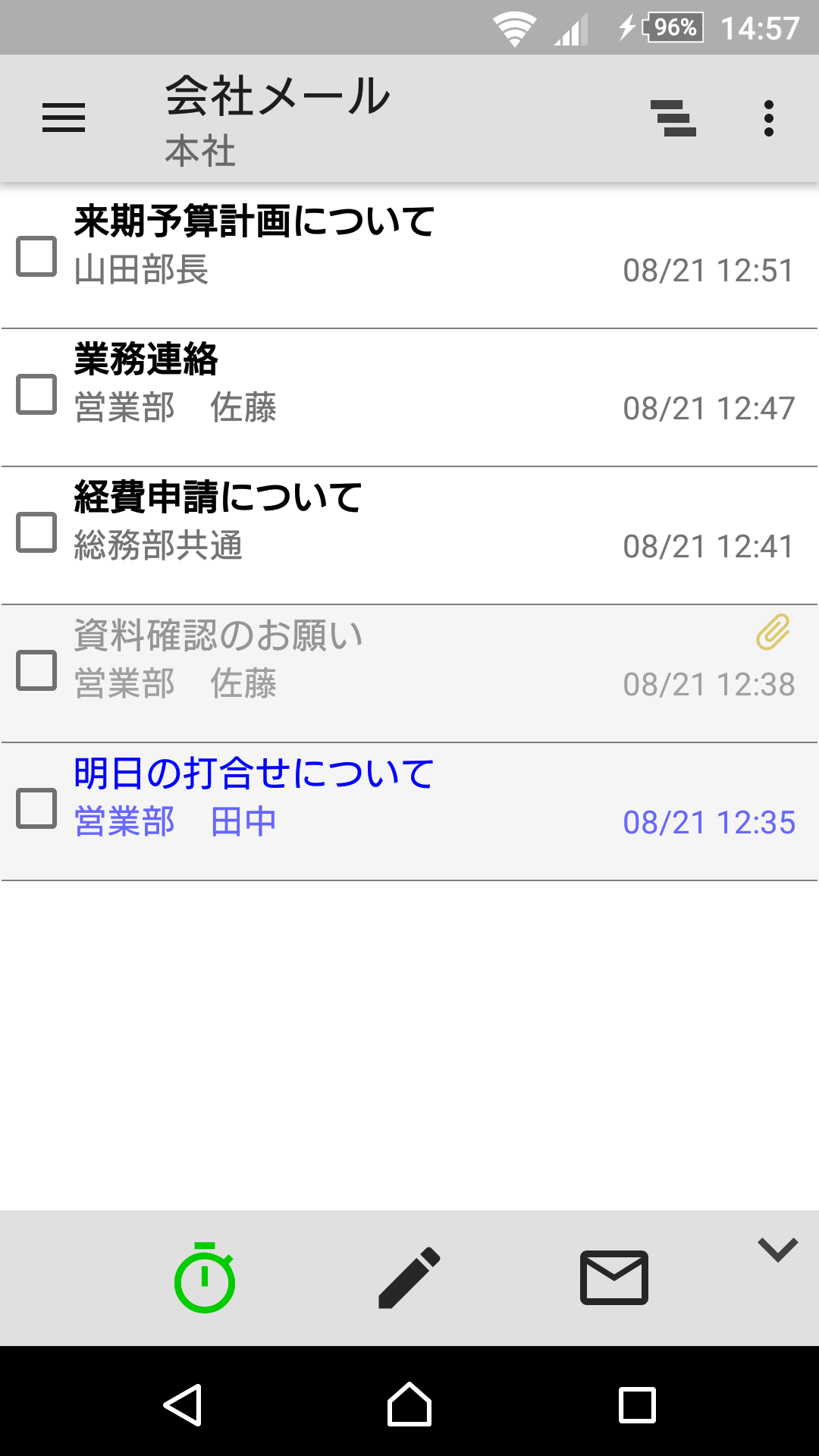
- 自動チェックの実行有無、新着メールの通知有無など自動チェックに関してはアカウントごとにアカウント管理画面から指定します。
- メール一覧画面(左図)の
「自動チェック」ボタンで全アカウントの自動チェックを開始(On)/停止(Off)できます。


- 左図のようにステータスバー(端末最上段)に新着メールの通知
が表示されている場合は、通知を開くと新着メールを 一覧に表示します。


- 通知する単位はアカウント管理画面にてアカウントごとまたはフォルダごとの指定が可能です。
- 通知について
- 通知が複数ある場合は最上段の通知のみ自動で一覧が展開されますが、その他の通知は手動で拡げる事ができます
- ロック画面の通知も手動ですべて拡げる事ができます
- 一覧のメール件数が8件以上有る場合は、最大7件までが表示されます

画面説明
メイン画面(メール一覧画面)
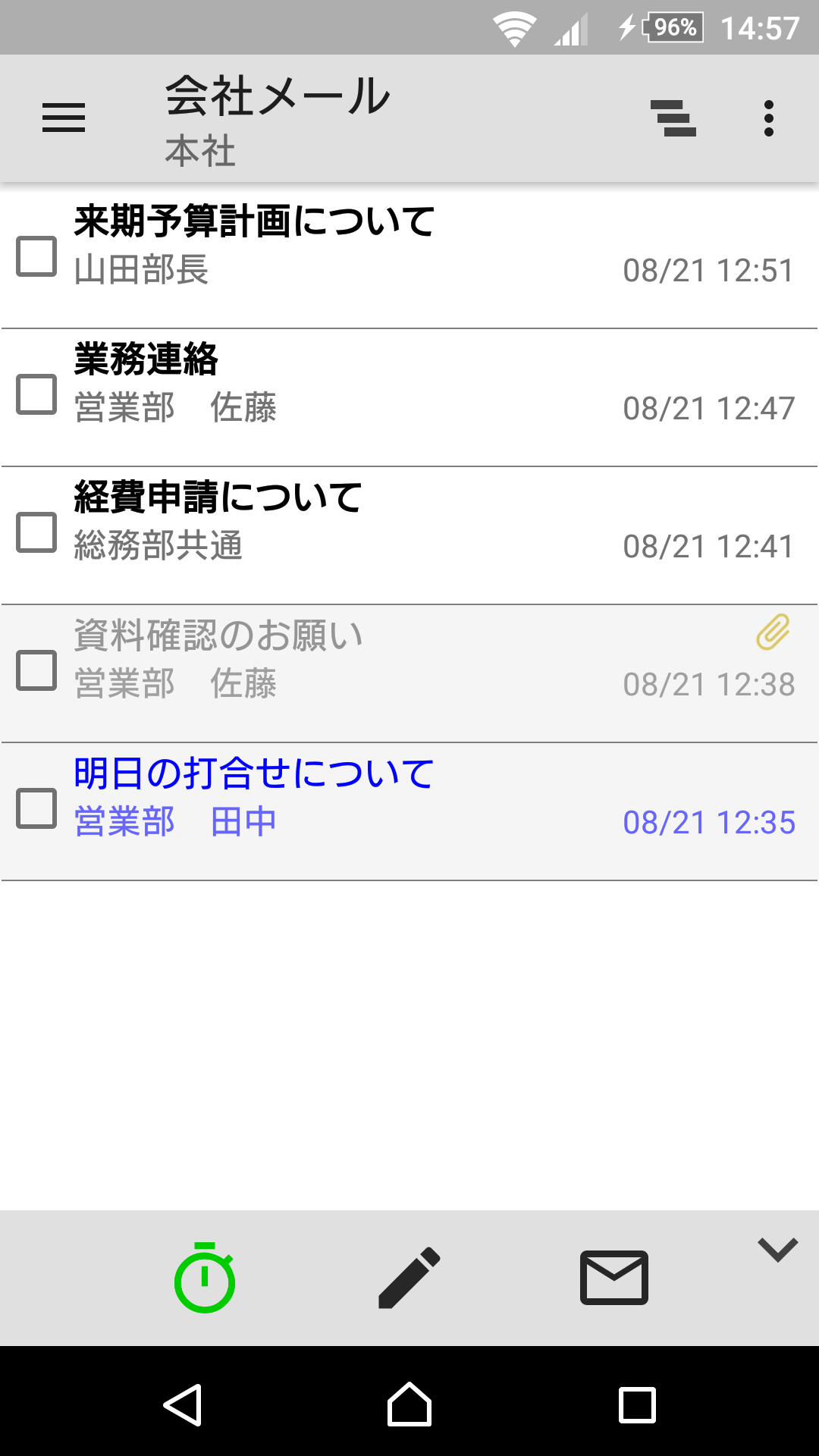
フォルダ一覧+メインメニュー
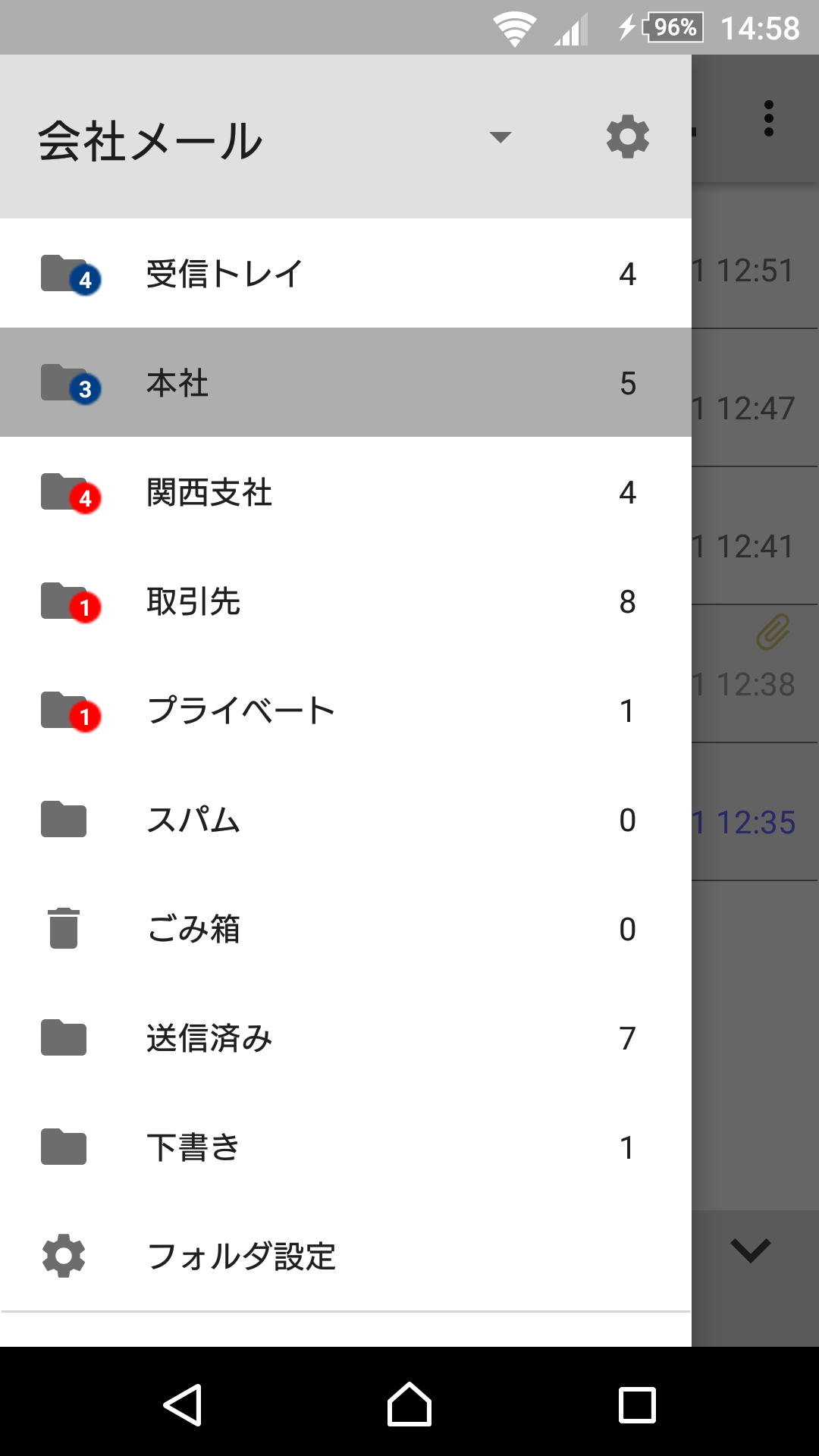
サブメニュー
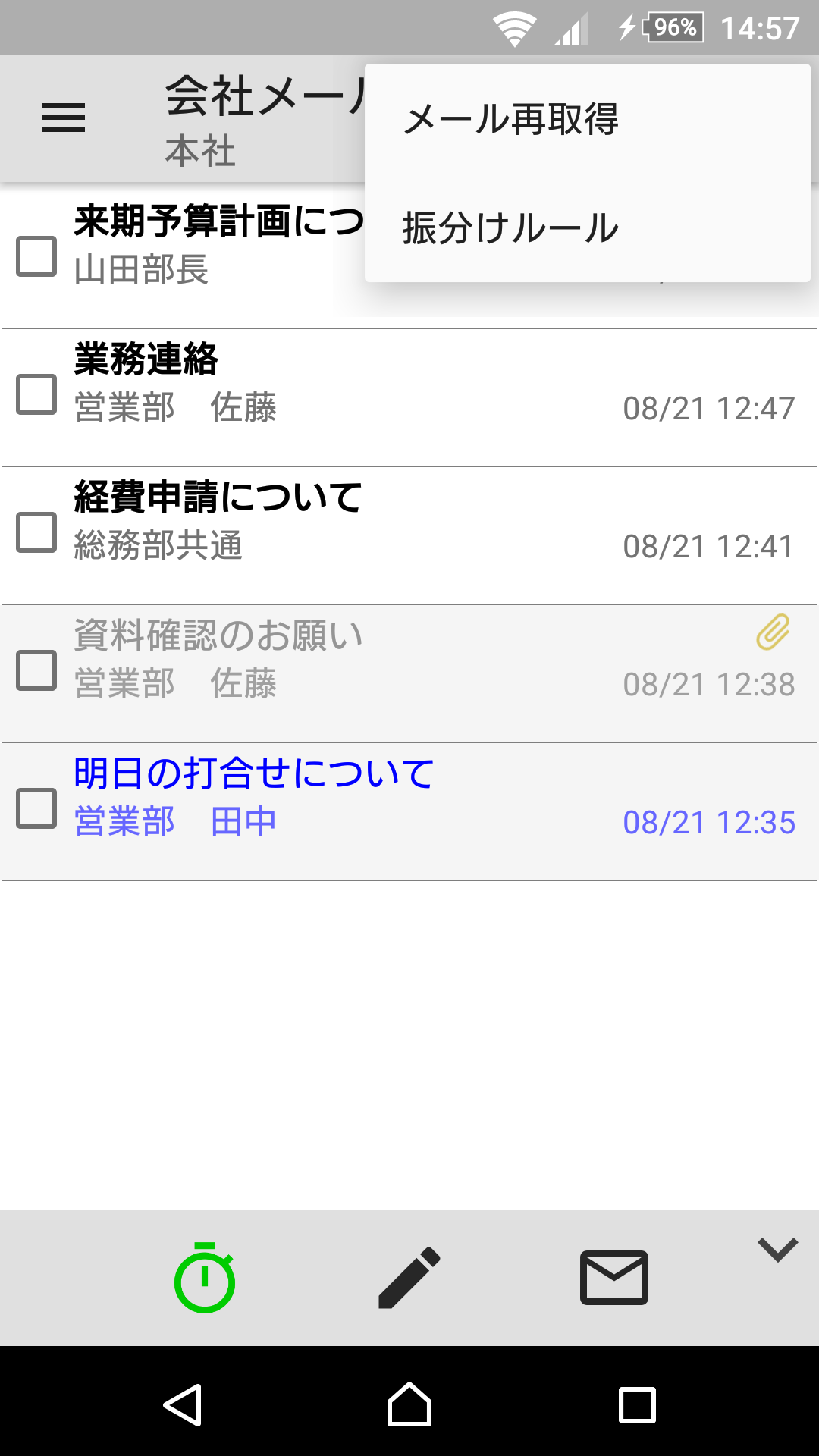
端末に取得済みのメール一覧を表示します
未読(本文未取得)のメールは太字で表示されます
ロックしたメールは青文字で表示されます
- リストクリックでメール本文を表示します
- リスト長押しで各種メニューが表示されます
- リストの左右スワイプでメール削除が行えます
- メール本文を取得していないメールはロック、返信、転送、新規メールとして編集ができません
- ロックしたメールはロックを解除しないと削除できません
- ロックしたメールは、サーバーから削除されても端末に残ります
- 添付ファイルが有る場合は、タイトル行右端に
添付マークが表示されます。ただし、メールのチェック速度を優先するために簡便な方式で有無の判定を行う都合上、一部メール標準に準拠していないメールの場合に添付ファイルが無いにもかかわらず添付マークが表示されてしまう場合があります


-
「自動チェック」ボタンで全アカウントの自動チェックを開始(On)/停止(Off)します

-
「メール作成」ボタンで新規メール作成画面を表示します。アカウントの設定で「このアプリでメールを送信する」を選択していない場合は、メールは作成できません


-
「メールチェック」ボタンでメールの一覧を取得します。IMAPの場合は、フォルダ単位に取得します。


-
「メインメニュー」ボタンでフォルダ一覧とメインメニューが表示されます。フォルダ一覧では新着メール件数は赤丸
 で表示されます。一度フォルダを開いたあとは、新着メールは未読件数として青丸
 で表示されます。
- アカウント名またはフォルダ名のクリックでアカウントを選択できます


- POP3の場合
- リスト長押しでメールを別フォルダに移動できます
- リストで長押したメールの各種情報を初期値としてセットした状態で振分けルール追加画面を開く事ができます
- 削除したメールは「ごみ箱」フォルダに一度保存されます。「ごみ箱」のメールは、次回のメールチェック時に自動で削除されます。ただしアカウント管理画面でごみ箱を使用しない設定にした場合は、削除したメールは即時にサーバーから削除されます
- リスト長押しで、既読・未読の変更ができます。ただしメール本文を取得していない場合は、既読にはできません。
- IMAPの場合
- IMAPはサーバーにメールが残っていますので、処理速度を優先するために過去のメールのチェックは行わず、前回受信時以降のメールのみを取得します。
- 過去メールのチェックを行わないので、端末には過去メールが残ります。サーバー側でメールを削除した場合は、メニューからメール同期を選択して端末側の不要なメールを削除して下さい。
- 既読/未読の状態はサーバーの状態が反映されます。操作中の端末で本文を取得していなくても、サーバーで既読状態であれば、既読として淡色で表示されます。
<メインメニュー説明>
| アカウント | アカウント名をクリックしてアカウントを選択します
アカウント設定ボタン

|
|---|---|
| フォルダ設定 | フォルダ設定画面を表示します |
| バックアップ/復元 | アカウント設定などのバックアップと復元を行う画面を表示します |
| 環境設定 | 全アカウントに共通した動作環境設定を行う環境設定画面を表示します |
| 操作説明 | 操作説明画面を表示します |
| バージョン情報 | バージョン画面と改定履歴を表示します |
| 終了 | アプリを終了します |
<サブメニュー説明>
| フォルダクリア |
フォルダクリアボタン

|
|---|---|
| メール再取得(POP3) または メール同期(IMAP) | 端末に保存しているメール一覧をクリアしてサーバーからメール一覧を再取得します |
| 振分けルール(POP3のみ) | 振分けルールを管理する振分けルール画面を表示します |
フォルダ一覧画面(POP3)
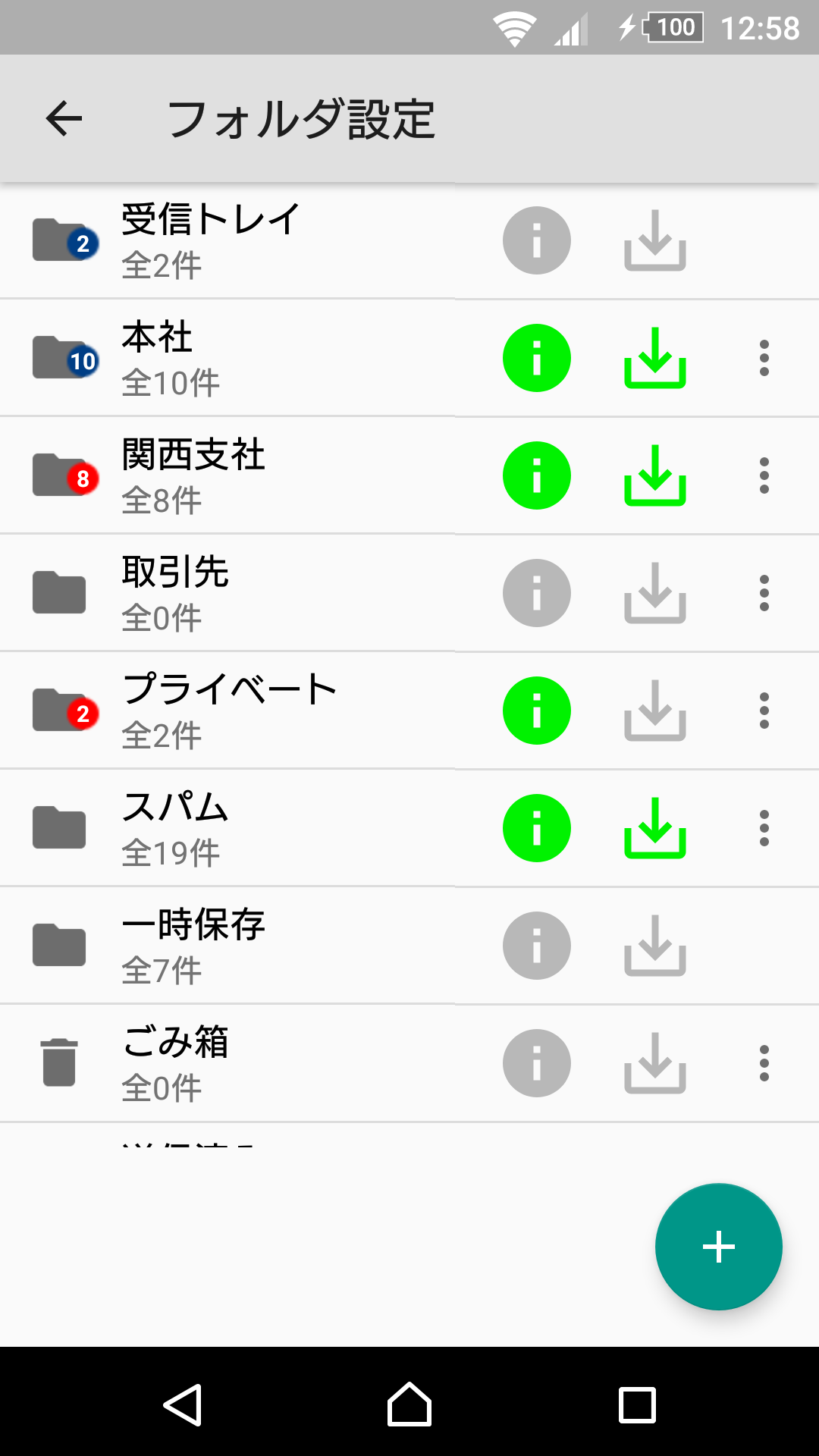
- 初期状態では「受信トレイ」「ごみ箱」「送信済み」「下書き」が準備されています。※この4つのフォルダは改名・削除できません
- 新着メールがある場合は、各フォルダのアイコンに赤丸の件数マーク
が表示されます。一度フォルダを選択すると青丸の件数マーク
 が表示されます。


- フォルダ追加ボタン
でフォルダが追加できます


- 新着通知ボタンが緑色
の場合はメール自動確認時に新着メールが通知されます。通知が不要なフォルダは灰色
 にして下さい。 ※このボタンはアカウント設定で新着メールを「フォルダ毎に通知」に設定した場合にのみ表示されます


- ダウンロードボタンが灰色
のフォルダはメールチェック時にメール一覧だけを受信します(初期値)。メールの本文まで受信したい場合は緑色
 にして下さい。


- リストを長押ししてそのまま上下に移動する事で、フォルダの並び替えができます
- リスト右端のオプションボタン
でフォルダ名の変更、フォルダ削除が行えます


- メールが保存されているフォルダは、削除できません
- フォルダを削除すると、そのフォルダを振分け先とした振分けルールも削除されます
フォルダ設定画面(IMAP)
IMAPの場合
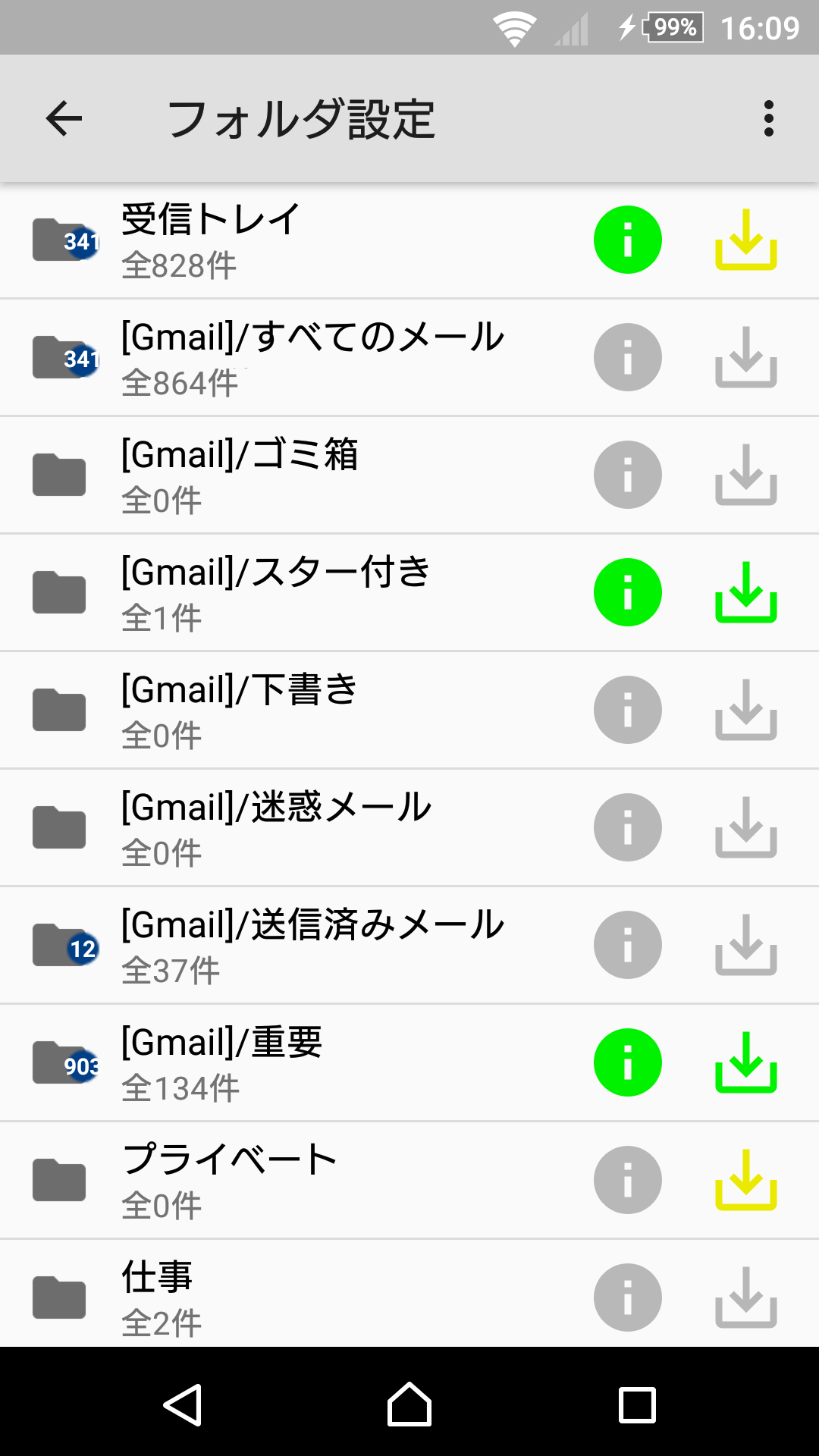
IMAPのサーバー側のフォルダ一覧を表示します
- フォルダ一覧はアカウント作成時にサーバーから取得します。サーバー側でフォルダの変更を行った場合は、メニューからフォルダ一覧の再取得ができます。また「送信済み(ローカル)」と「下書き(ローカル)」フォルダは必ず作成されます。
- 新着通知ボタンは下記ダウンロードボタンで自動チェックの対象となった場合のみ緑色
に設定できます。緑色の場合はメール自動確認時に新着メールが通知されます。通知が不要なフォルダは灰色
 にして下さい。 ※このボタンはアカウント設定で新着メールを「フォルダ毎に通知」に設定した場合にのみ表示されます


- ダウンロードボタンが黄色
または緑色
 のフォルダは自動チェックの対象となります。黄色
 の場合はメール一覧のみ受信、緑色
 の場合は本文まで受信します。自動でメールを取得したくないフォルダは灰色
 にして下さい。


- 新着メールがある場合は、各フォルダのアイコンに件数マーク
が表示されます。一度フォルダを開くと件数マークは未読として青色
 が表示されます。


<メニュー説明>
| フォルダ一覧同期 | フォルダ一覧をサーバーから再取得します |
|---|
メール本文画面
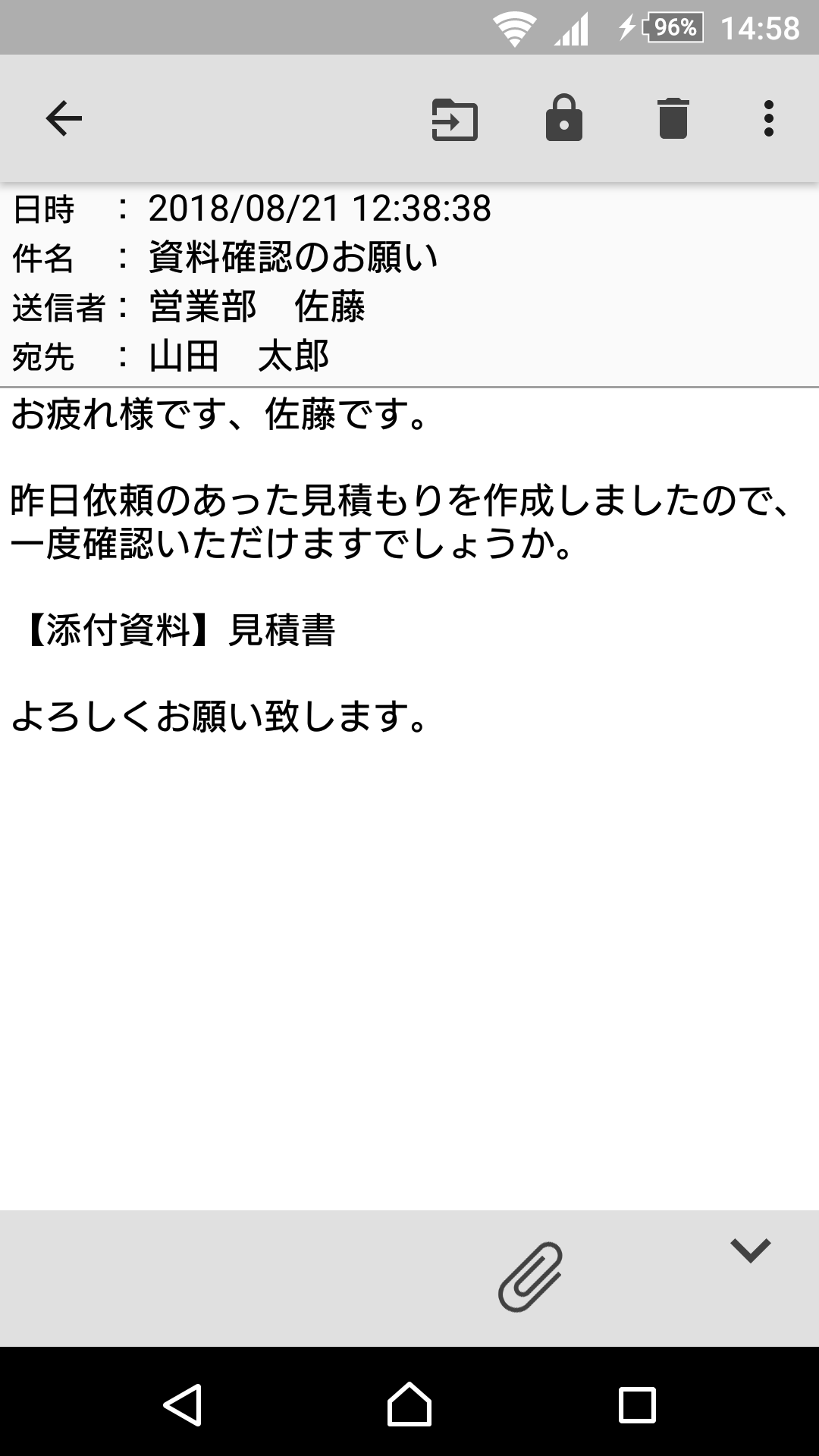
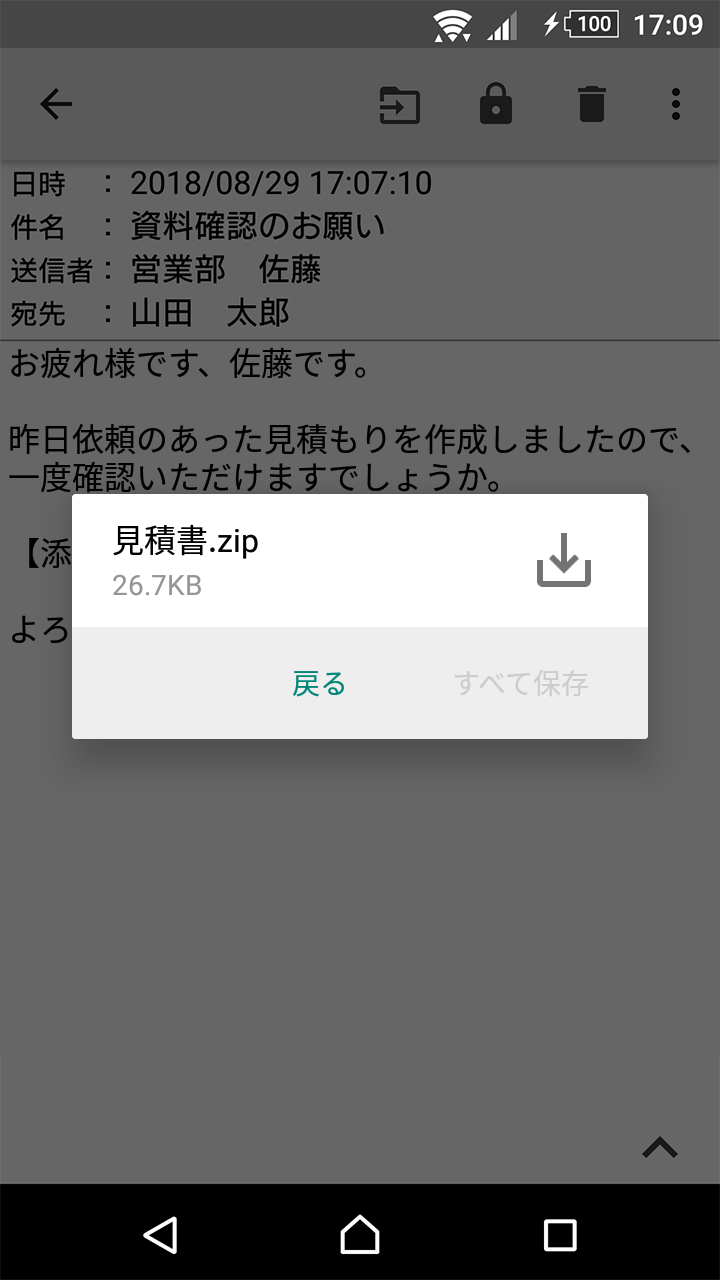
メール一覧画面で選択したメールの本文を表示します
- 画面の左端または右端を画面中央に向かってフリックすることにより、本文取得済みの1つ前のメールまたは1つ後のメールを表示できます。※画面端を押さえた時に青い光がすぐに消える場合は、次に表示すべきメールが有りません。
- メールを削除した場合は、本文取得済みの1つ後(無ければ1つ前)のメールが表示されます。
- メール本文上でのピンチイン/ピンチアウト操作で文字サイズを変更できます
- メールヘッダー欄、メール本文上で長押しすることで、文字をコピーできます。
-
HTMLメールの場合は「HTMLメール」
 「テキストメール」ボタンが表示され、本文の表示を切り替えできます。
- 環境設定画面で「HTMLメール優先表示」が設定されている場合は、本文を開いた時にHTMメールが優先的に表示されます
- 添付ファイルが有る場合
「添付ファイル」ボタンが表示され、添付ファイルの保存と外部アプリによる閲覧ができます

- 保存したいファイルの
「ダウンロード」ボタンで任意のフォルダに保存できます

- 外部アプリで閲覧する場合は必ず保存する必要が有ります
- 一度保存したファイルはファイル名をクリックして外部アプリで開くことができます(ファイルに対応した外部アプリが無い場合は開くことはできません)
- 複数ファイルが添付されている場合は、「すべて保存」ボタンで一括で保存することができます。
- 電子署名が付与されているS/MIME形式のメールの場合
「電子署名」ボタンが送信者名の横に表示され、ボタンを押すと電子署名の内容を表示できます。ただし署名の有効性が確認できなかった場合は赤チェック付きのボタン
 が表示されます。


<メニュー説明>

|
表示中のメールを他のフォルダに移動します |
|---|---|

|
表示中のメールをロックします。ロックしたメール

|

|
表示中のメールを削除します |
| 返信、全員に返信、転送 | メール作成画面を開きます。ただし、アカウント設定の設定で「このアプリでメールを送信する」を選択していない場合は、メール送信が可能な外部アプリを選択する画面が表示されますので、使用するアプリを選択して下さい |
| 新規メールとして編集 | メール送信者以外はすべて参照中のメールと同じ状態でメール作成画面を開きます |
| 振分けルール作成 | 表示中のメールの各種情報を初期値としてセットした状態で振分けルール追加画面を開きます |
| メール詳細情報 | メールのヘッダー情報を表示します |
メール作成画面
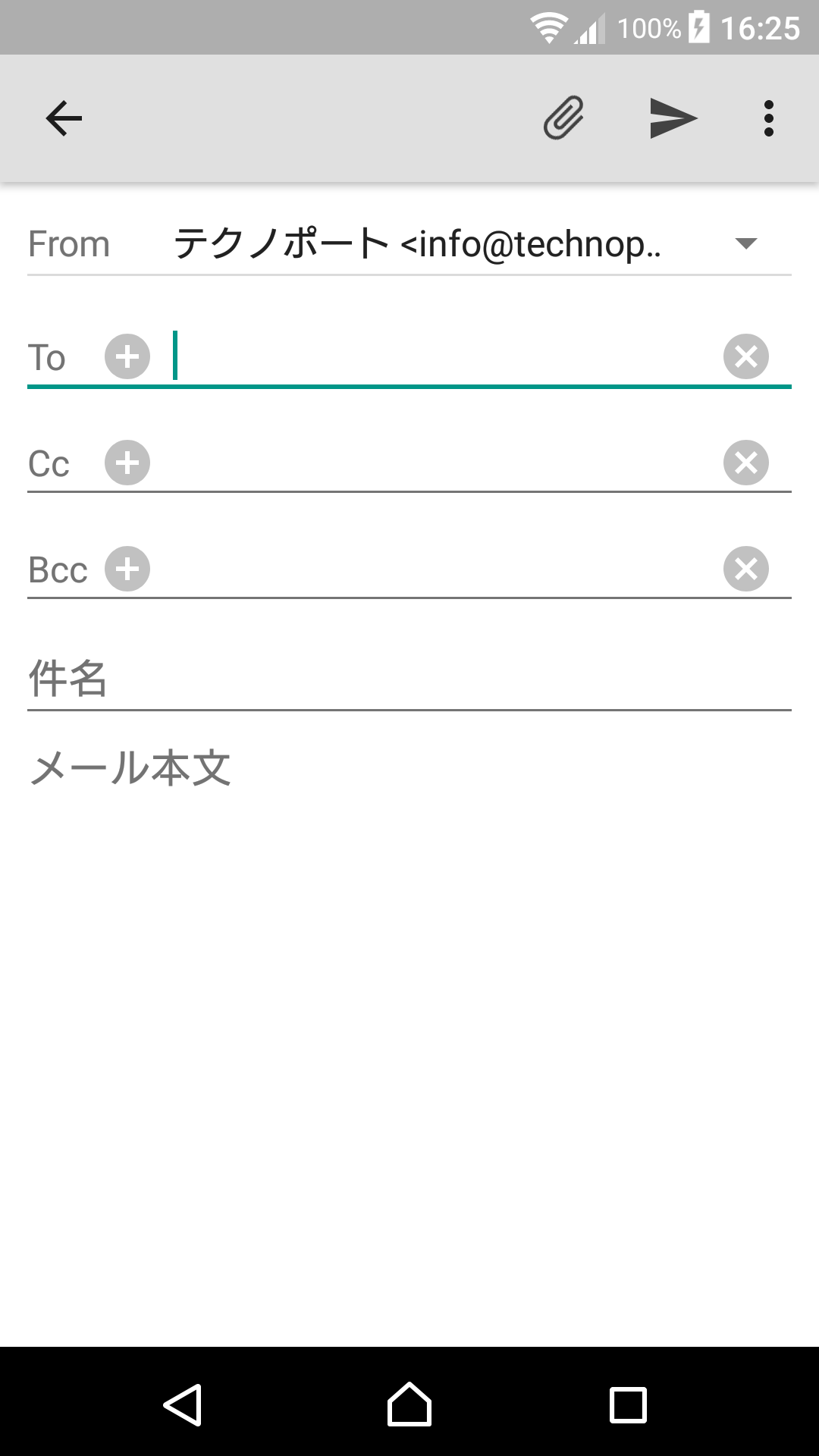
- 複数のアカウントを使用している場合は、Fromアドレスはどのアカウントから送信するか選択することができます。ただし、返信、転送、新規メールとして編集の場合は、Fromアドレスを変更することはできません。
- To、Cc、Bccの宛先アドレス欄は、宛先の氏名またはメールアドレスの入力を開始することで端末の連絡先から該当する候補が表示されます。またメニューの「連絡先から追加」でも連絡先から選択できます。
- 送信したメールは送信済みフォルダにロックした状態で保存されます。ロックを解除すると端末から削除されますので、ご注意ください。送信メールをあとでPCなどに保存したい場合は、アカウントの送信設定で「Bccに常に自アドレスを追加する」を選択して、あとでPCなどで受信するようにしてください。
- 作成途中のメールを下書きフォルダに保存できます。下書きはロックされていますが、ロックを解除すると端末から削除されます。また下書きから作成したメールを送信した場合は、下書きは削除されます。
<メニュー説明>

|
送信する添付ファイルを選択する画面を開きます |
|---|---|

|
メールを即時に送信します |
| 連絡先から追加 | 端末の連絡先から宛先アドレスを選択する画面を開きます |
| Ccを表示、Bccを表示 | 選択するとメール作成画面にCc入力欄、Bcc入力欄を表示します |
| 破棄または保存 | 作成中のメールを破棄または下書きフォルダに保存します |
アカウント管理画面
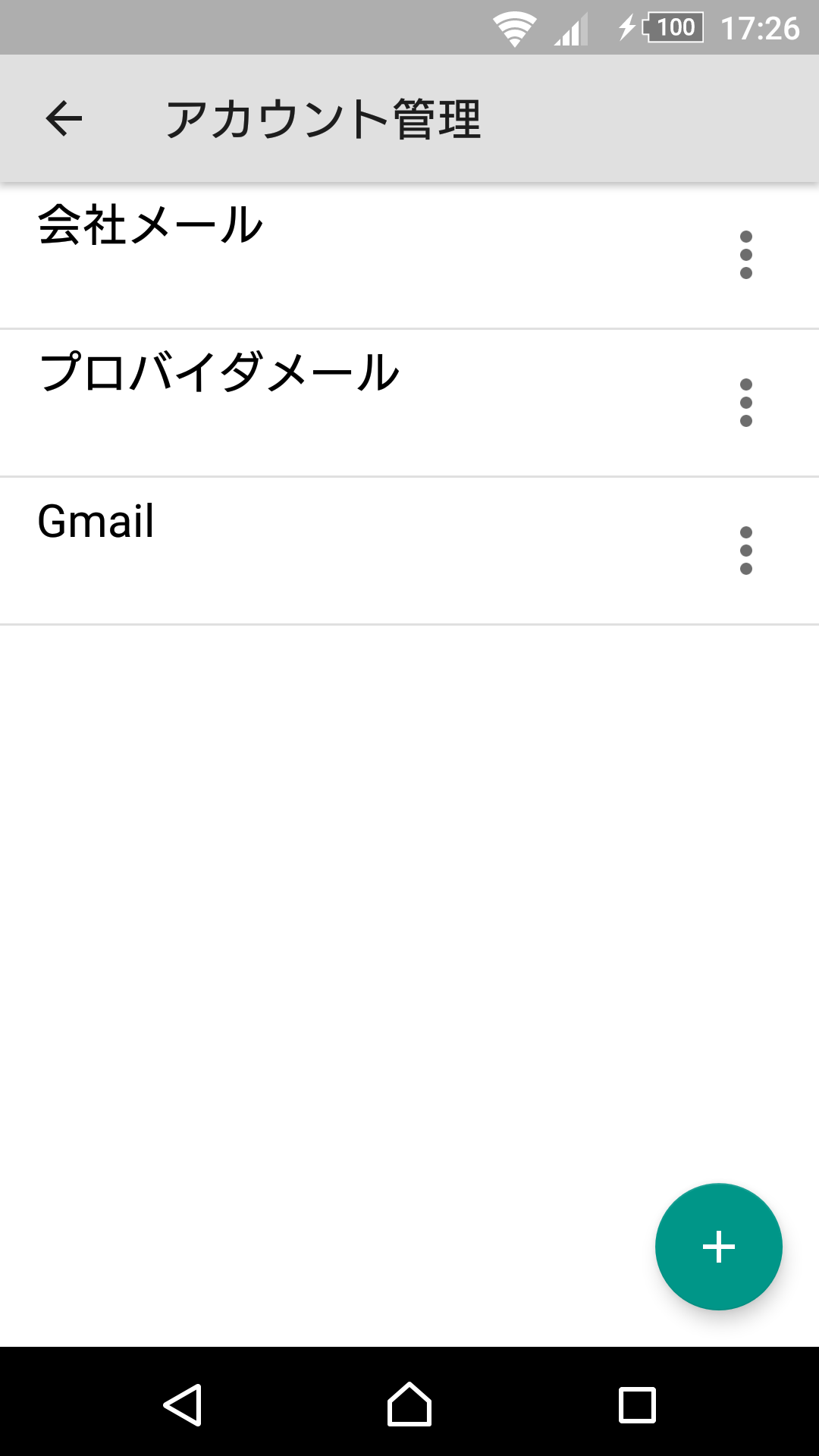
アカウントの管理を行います
- リストクリックで使用するアカウントを選択します
- 自動チェックの新着メールがある場合は、メール件数がアカウント名下に表示されます
- リストを長押ししてそのまま上下に移動する事で、アカウントの並び替えができます
- リスト右端のオプションボタン
で既存のアカウントの編集・削除が行えます


- 追加ボタン
でアカウントの追加が行えます


- アカウント追加・編集時はメールサーバーにアクセスして入力したユーザーの存在を確認します。確認エラーの場合はアカウントは作成できません
アカウント編集画面
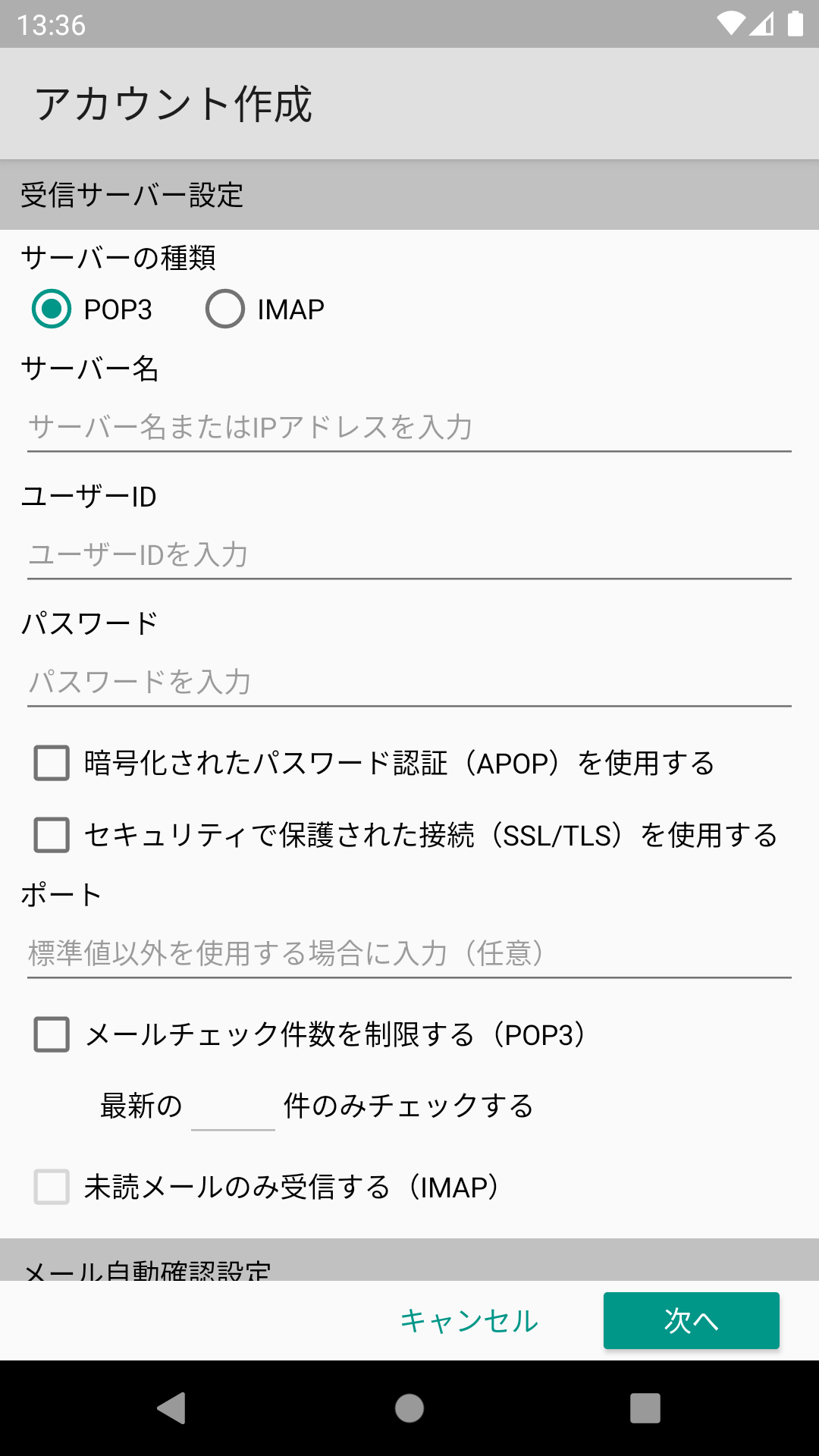
新規アカウントの作成と既存アカウントの編集を行います
| 受信サーバー設定 | サーバーの種類 POP3またはIMAPから選択 サーバー名 POP3サーバーまたはIMAPサーバーのサーバー名またはIPアドレスを入力します ユーザーID メール受信時のユーザーIDを入力します パスワード メール受信時のパスワードを入力します 暗号化されたパスワード認証(APOP)を使用する (POP3) POP3のログイン時にAPOPを使用する場合にチェックします セキュリティで保護された接続(SSL/TLS)を使用する SSL/TLSを使用する場合にチェックします ポート 標準ポート以外を使用する場合に入力します <標準ポート> - POP3 : 110 ※SSL/TLS使用時 : 995 - IMAP : 143 ※SSL/TLS使用時 : 993 メールチェック件数を制限する (POP3) 一度にチェックするメールの上限値を指定できます(1~999件) サーバーに保存されたメールが指定件数より多い場合は、端末のメール一覧の自動的な再構築は行いません 未読メールのみ受信する (IMAP) 他のPCなどから参照したメールを受信する必要が無い場合は、チェックします |
|---|
アカウント編集画面(続き)
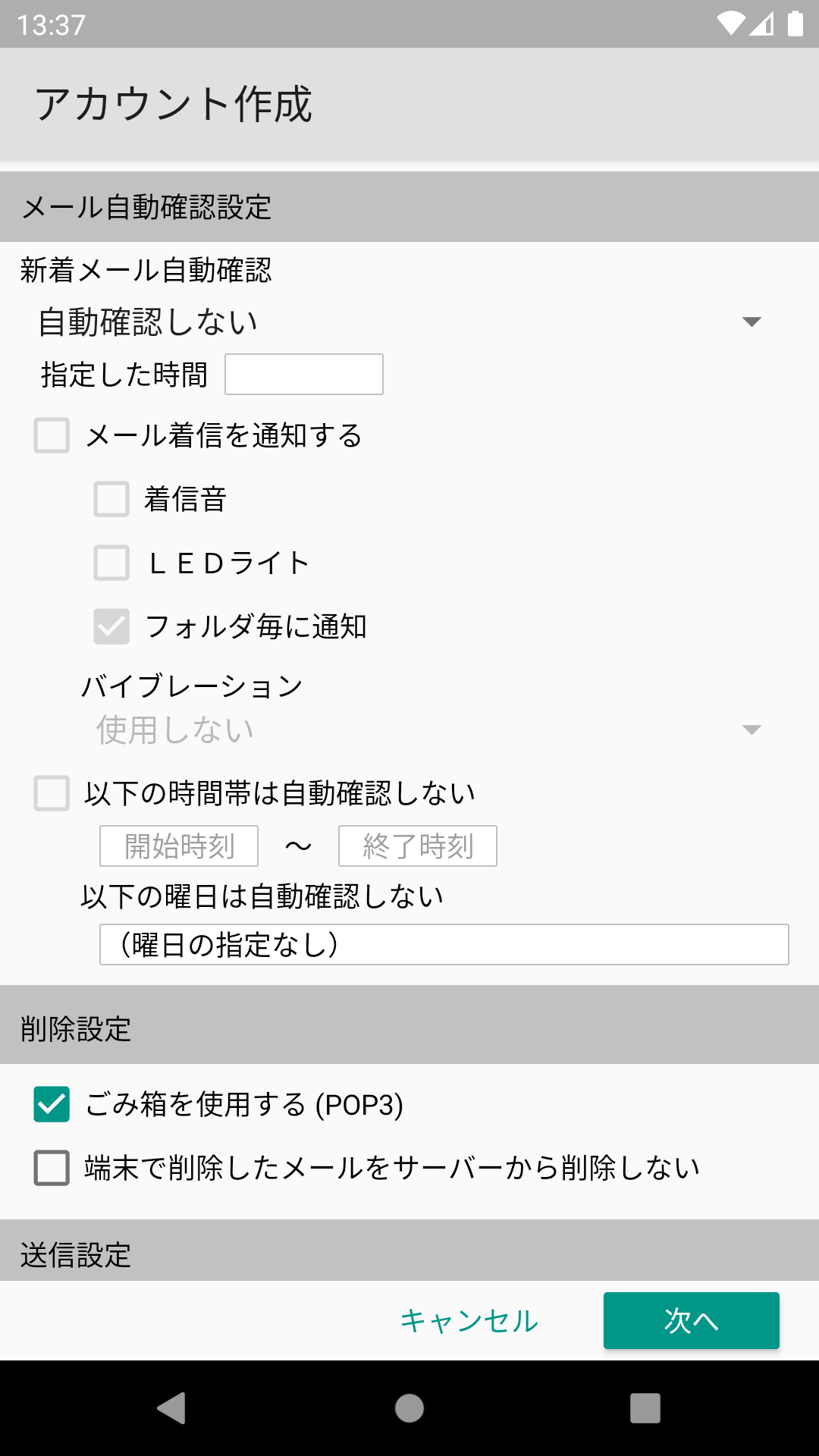
| メール自動確認設定 | 新着メール自動確認(以下より選択) 自動確認しない 自動確認する場合、確認時間を5分~60分、以降1時間単位で24時間までの間隔で選択 2時間以降の場合は「指定した時間」欄に時間が表示されます メール着信を通知する 端末のステータスバー(画面最上段)に新着メールのアイコンが表示されます 着信音 端末に登録済みの通知用着信音を選択できます LEDライト LEDライトの点滅で新着を通知します フォルダ毎に通知 フォルダ単位に新着を通知します バイブレーション(以下より選択) 常に使用 マナーモード時のみ(Android8.0以降は選択不可) 使用しない 以下の時間帯は自動確認しない チェックすると、指定した時間帯は自動確認を行いません 以下の曜日は自動確認しない 自動確認を停止する曜日を選択できます ※Android8.0以降の端末では通知は端末のシステムにて管理されますので、着信音・LEDライト・バイブレーションの変更は端末のシステム設定のアプリの通知からのみ変更できます |
|---|---|
| 削除設定 | ごみ箱を使用する(POP3) ごみ箱を使用した場合、削除したメールは一度ごみ箱に保存され、次のメールチェック時に一括でサーバーから削除されます。またごみ箱のメールを削除した場合は、即時にサーバーから削除されます。 ごみ箱を使用しなかった場合、メール削除時はサーバーから即時に削除されます ごみ箱を使用する->使用しないに変更した場合、ごみ箱に残っていたメールは受信トレイに移動し、ごみ箱を振分け先とした振分けルールは削除されます 端末で削除したメールをサーバーから削除しない 削除したメールをすべてサーバーに残します POP3の場合、ごみ箱の使用有無にかかわらずすべてサーバーに残ります |
アカウント編集画面(続き)
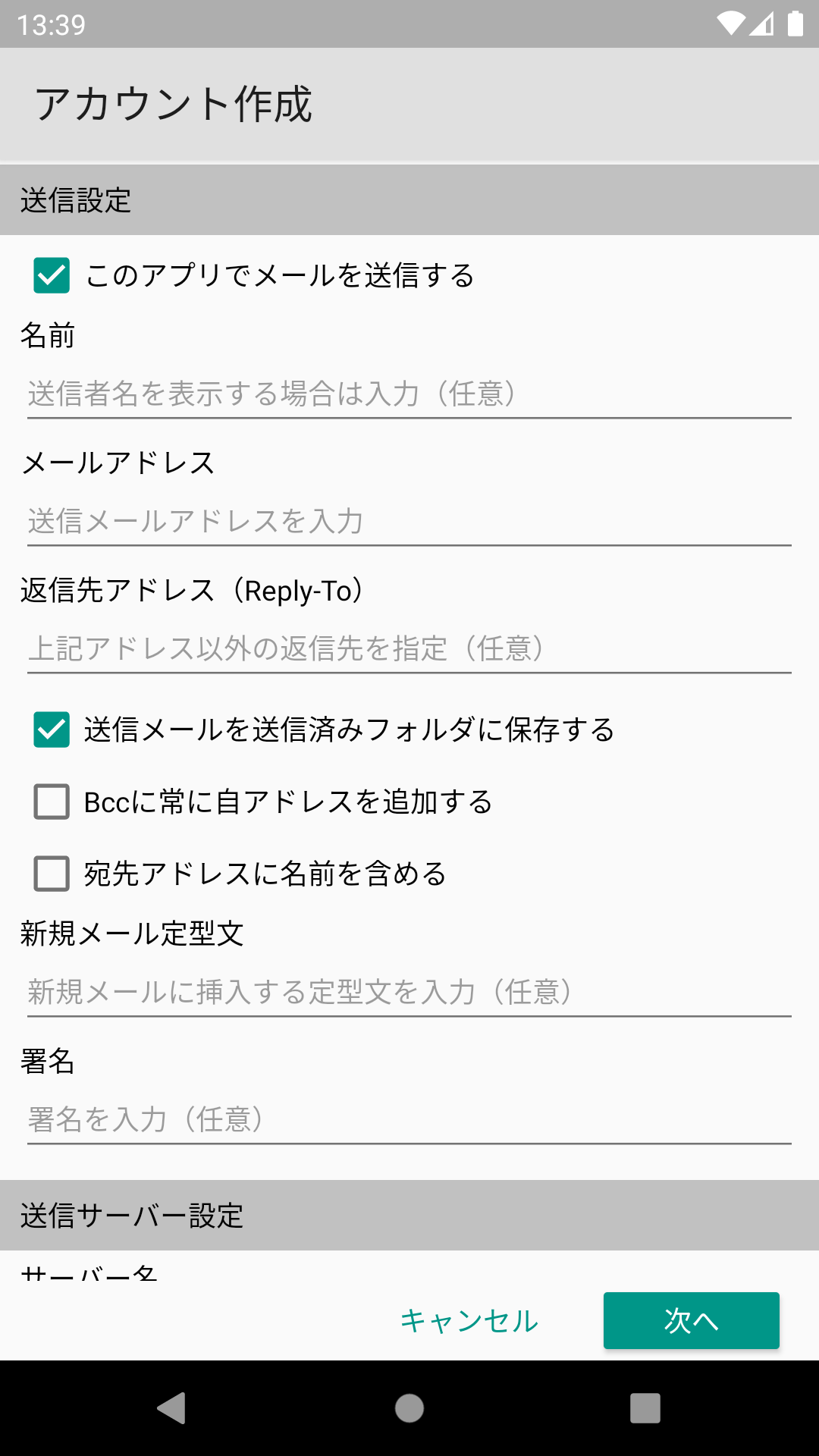
| 送信設定 | このアプリでメールを送信する チェックした場合はこのアプリでメール作成、送信、返信、転送ができます チェックしなかった場合は、他のアプリを使って返信、転送を行います 名前(任意) 送信者名を送信メールアドレスに付加する場合は入力します。入力した場合は一般的にはメールを受け取った相手に名前が表示されます。 メールアドレス 送信メールアドレスを入力します 返信先アドレス(Reply-To)(任意) 送信メールアドレス以外で返信を受け取りたい場合に指定します 送信メールを送信済みフォルダに保存する チェックした場合のみ端末に保存します Bccに常に自アドレスを追加する 送信メールを後で受信したい場合に指定します 宛先アドレスに名前を含める チェックすると宛先アドレスを名前<アドレス>の形式で送信しますので、メールを受け取った相手に名前が表示されます 新規メール定型文(任意) 新規メール本文の行頭に付加する定型文を入力します 署名(任意) メール本文の末尾に付加する署名を入力します |
|---|
アカウント編集画面(続き)
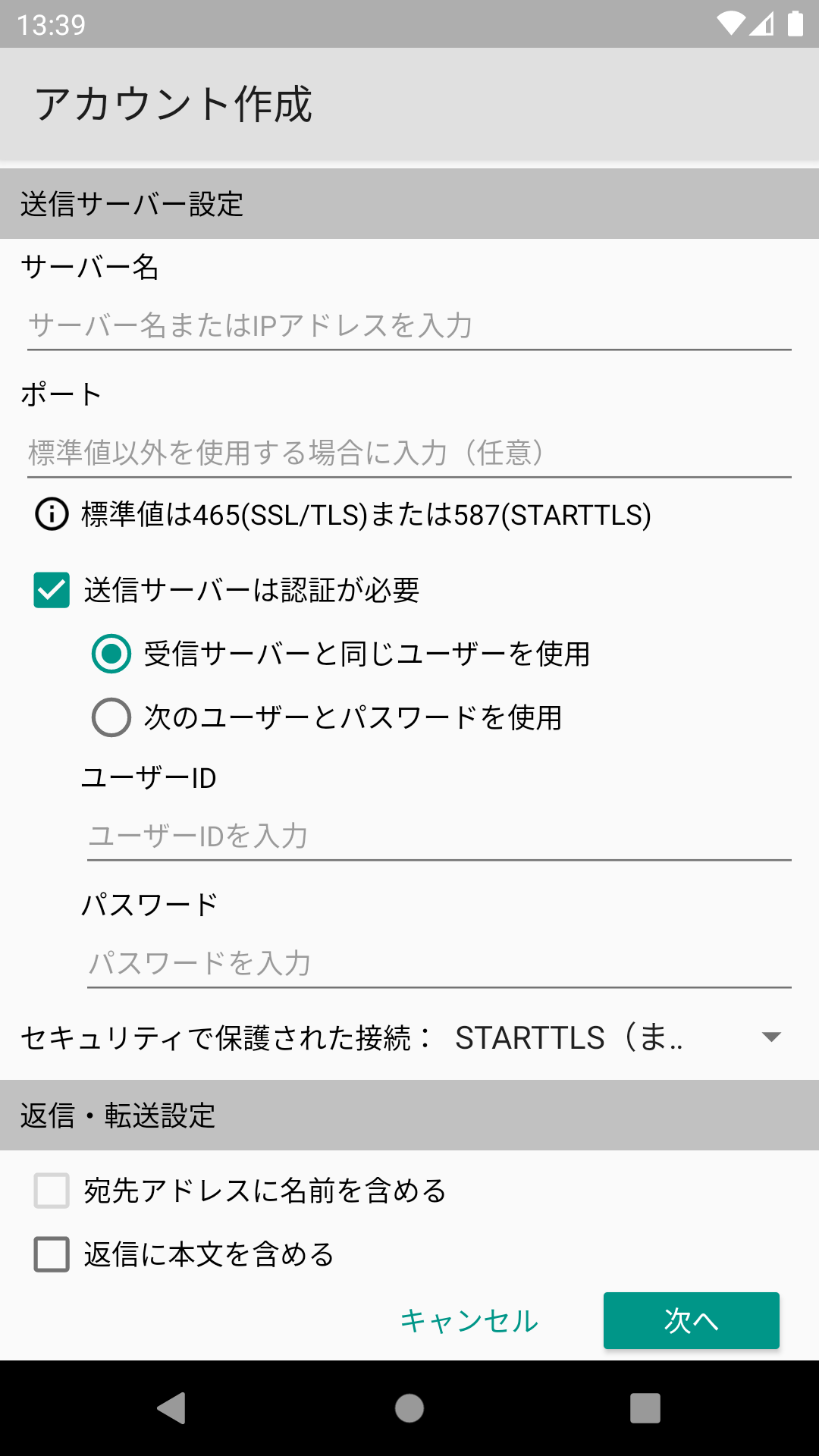
| 送信サーバー設定 | サーバー名 サーバー名またはIPアドレスを入力します ポート(任意) 標準ポート以外を使用する場合に入力します 標準ポートは、465(SSL/TLS)または587(STARTTLS) 送信サーバーは認証が必要 送信認証を使用する場合はチェックします 認証に使用するユーザーとパスワードに関して、受信サーバーと同じ設定を使用するか、または別アカウントを入力します セキュリティで保護された接続 「STARTTLA(または無し)」または「SSL/TLS」を選択します |
|---|
アカウント編集画面(続き)
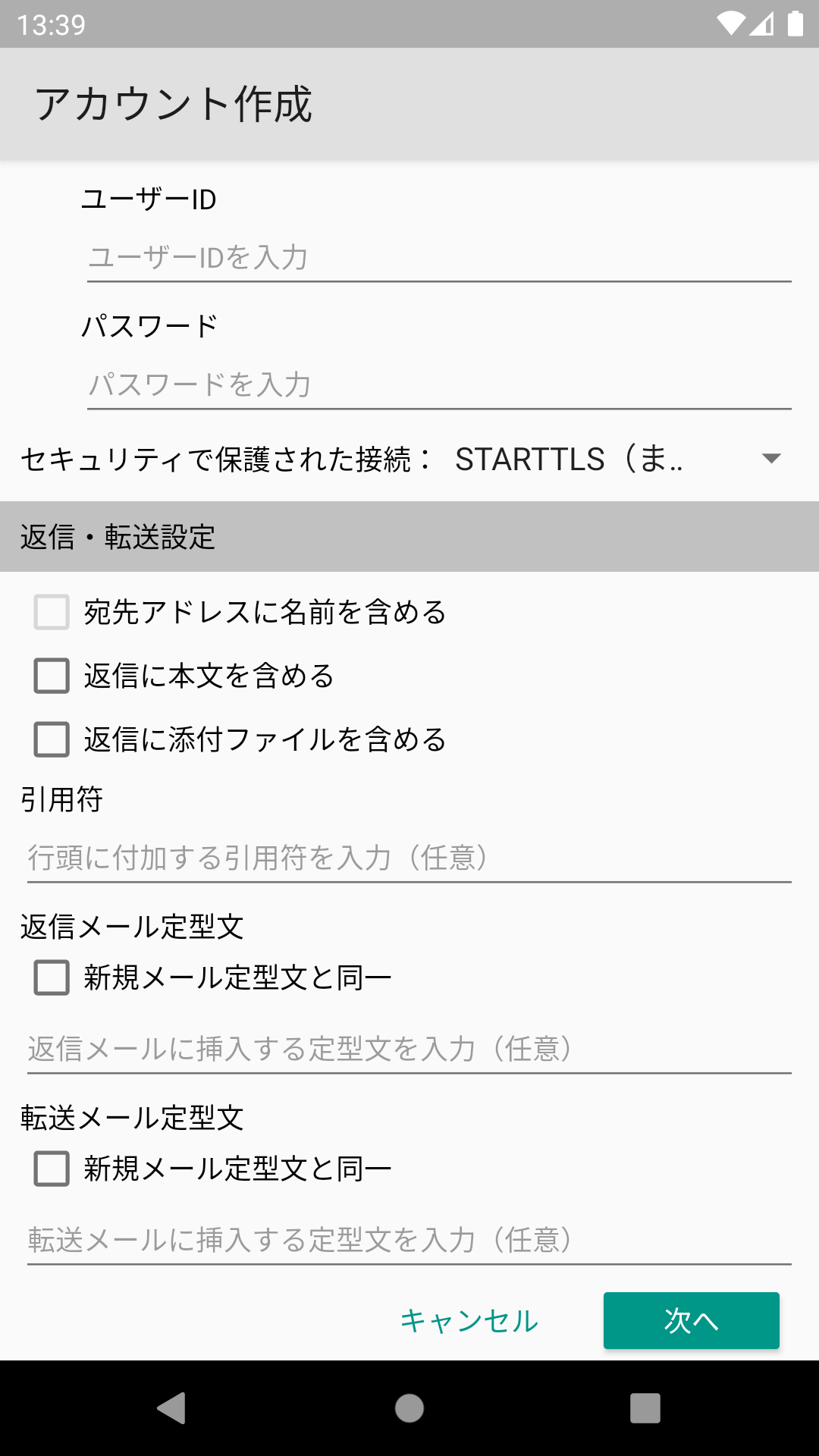
| 返信・転送設定 | 宛先アドレスに名前を含める(送信設定と同一) チェックすると名前<アドレス>の形式で送信しますので、メールを受け取った相手に名前が表示されます 返信に本文を含める チェックすると返信メールに受信メールの本文を自動で付加します 返信に添付ファイルを含める チェックすると返信メールに添付ファイルを自動で添付します(転送メールには必ず自動で添付されます) 引用符(任意) 返信メール本文の行頭に付加する文字を指定します 返信メール定型文(任意) 返信メール本文の行頭に付加する定型文を入力します 新規メール定型文と同一の場合はチェックします 転送メール定型文(任意) 転送メール本文の行頭に付加する定型文を入力します 新規メールの定型文と同一の場合はチェックします 署名(任意)(送信設定と同一) 返信・転送メール本文に自動で付加する署名を入力します このアプリでメール送信を行なわない場合のみこちらに入力します |
|---|
振分けルール管理画面
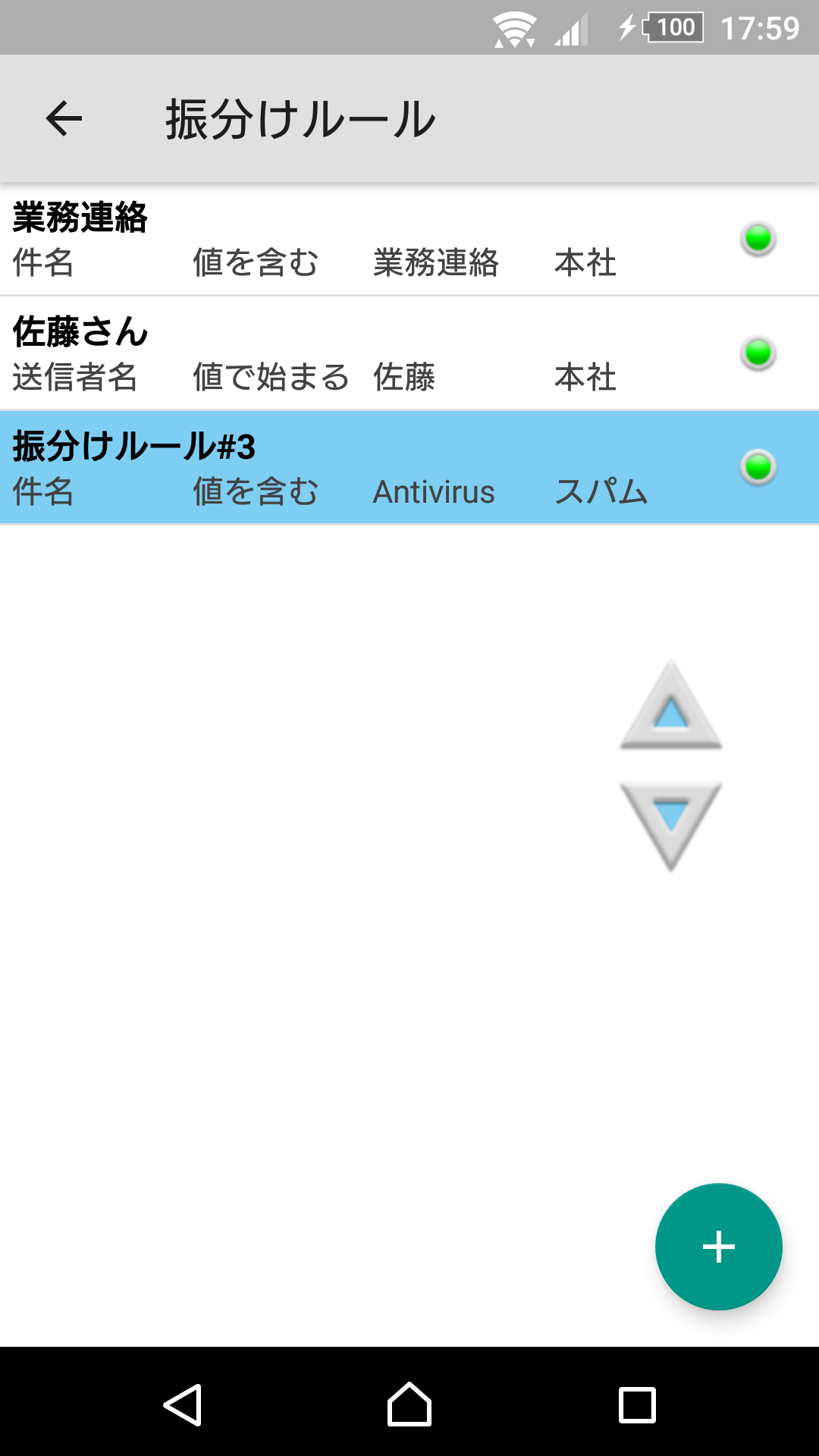
振分けルールの管理を行います
- リストの上から順に振分けルールが判定されます
-
リストを選択するとリストが青色で表示され、上下移動ボタンで順序を変更できます


-
リストに表示されているボタンが緑色の場合は、その振分けルールは有効です。一時的に無効にしたい場合は、ボタンを押して灰色
 にして下さい


- リスト長押しで振分けルールの編集・削除が行えます
-
振分けルール追加ボタンで 振分けルール追加画面を開きます


振分けルール追加・編集画面
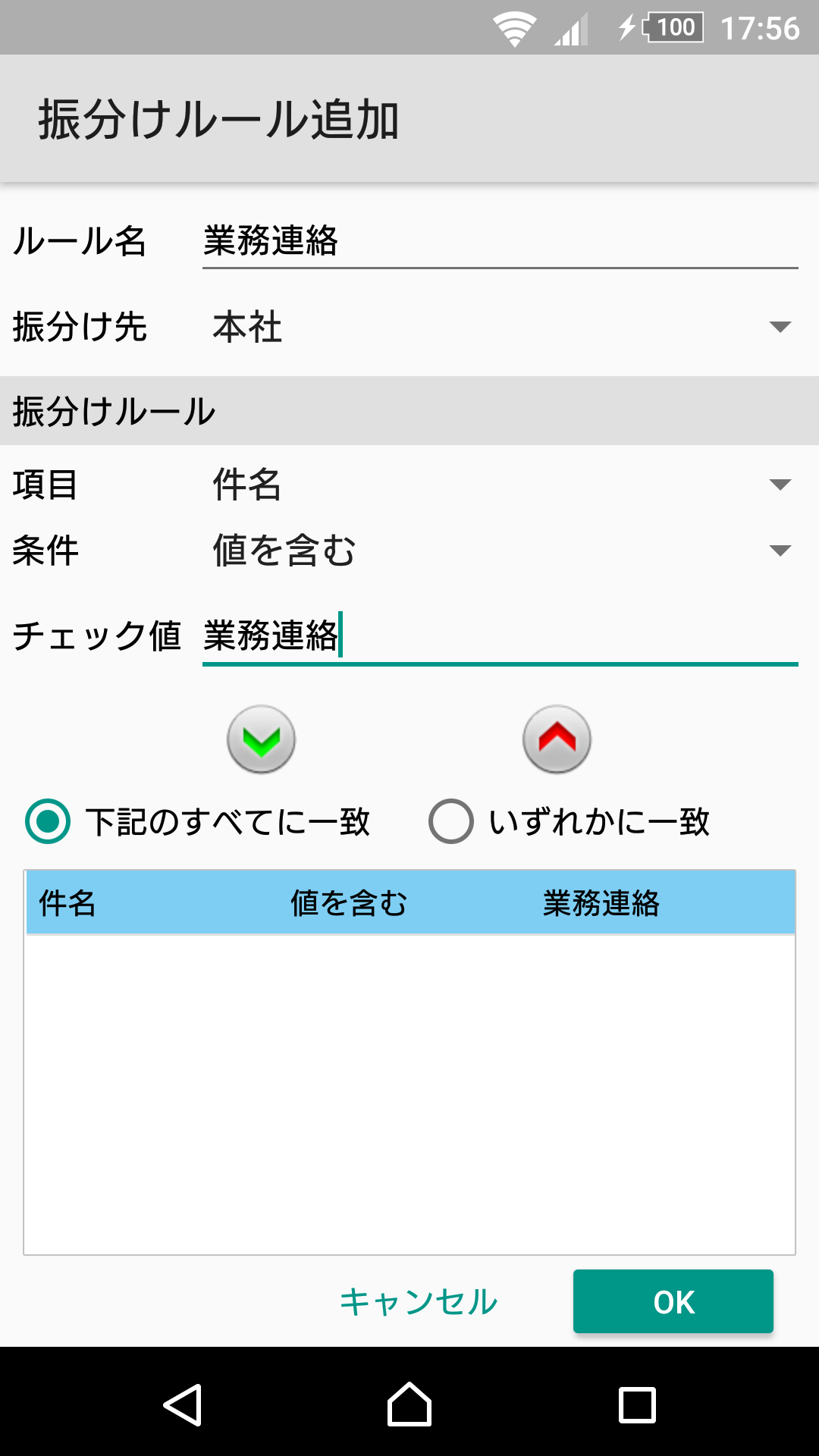
- 振分けルールを追加する場合は、項目を入力後に条件追加ボタン
を押して、下のリストに条件を追加して下さい


- 一つの振分けルールに複数の条件を追加できます。複数条件が有る場合は、「下記のすべてに一致」か「下記のいずれかに一致」を選択して下さい。
- 下のリストで条件を選択して(青色表示)条件削除ボタン
を押すと、条件を削除できます


- 条件を変更したい場合は、上記の削除操作で条件を画面上部に表示して必要な項目を変更後に、再度条件追加ボタンで条件を追加して下さい
- メール一覧画面の長押しメニューまたはメール本文画面から「振分けルール作成」を行った場合は、あらかじめチェック値がセットされた状態で表示されますので、必要な箇所を適宜変更して条件を追加して下さい
- ルール名は何か任意の文字を入力して下さい。特に必要が無ければ初期状態で表示される「振分けルール#~」を変更する必要はありません。
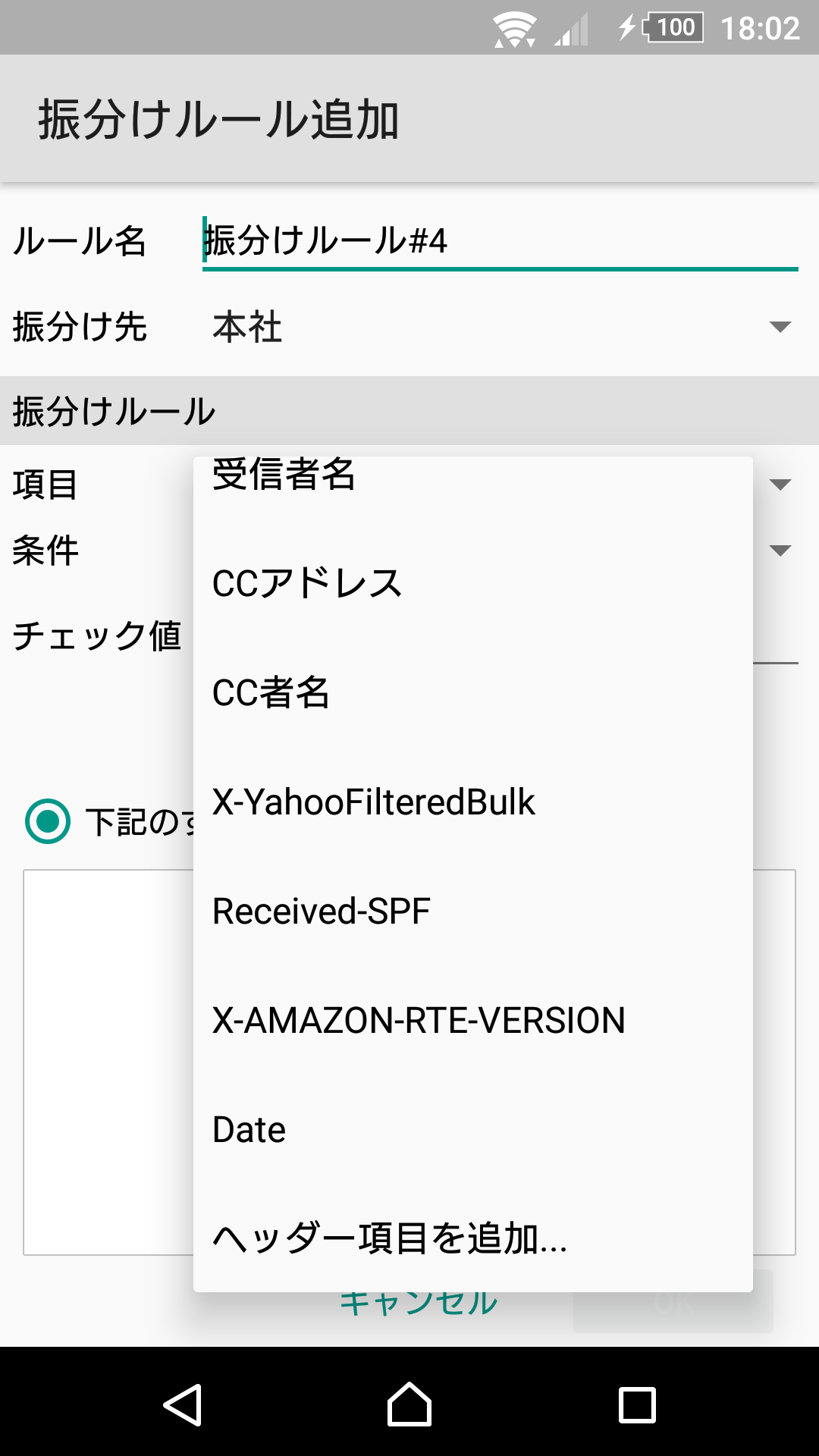
- 振分け項目として任意のヘッダー項目を指定する事ができます。ヘッダー項目の追加は振分け項目の選択で「ヘッダー項目を追加...」を選択すると表示される「ヘッダー項目追加」画面(下記)で行います。
ヘッダー項目追加画面
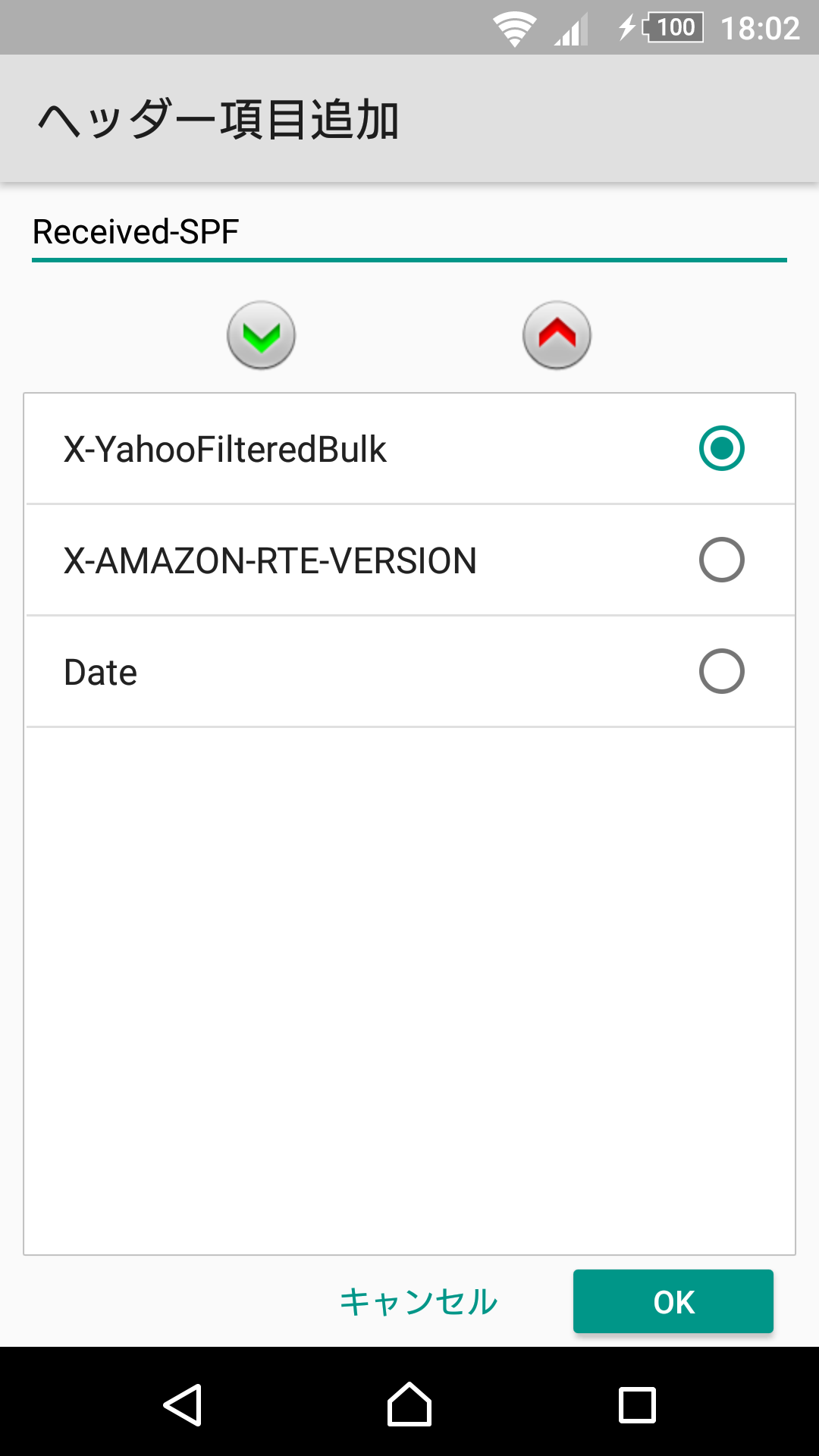
- 振分け項目として使用したいヘッダー項目を入力して、追加ボタン
を押して下のリストに追加して下さい。追加した項目は振分け項目選択時に追加で表示されます(下記例参照)


- 個別のメールから振分ルール作成を選んだ場合は、この画面に「選択...」ボタンが表示され、メールで使用中のヘッダー項目を選択する事ができます
- 不要になったヘッダー項目は削除ボタン
を押してリストから削除できます。ただし振分けルールとして使用中の項目は、削除できません。


- この画面で追加したヘッダー項目は全アカウント共通で使用できます
- 英大文字・小文字は区別されますので、ご注意下さい
ヘッダー項目追加例
環境設定画面
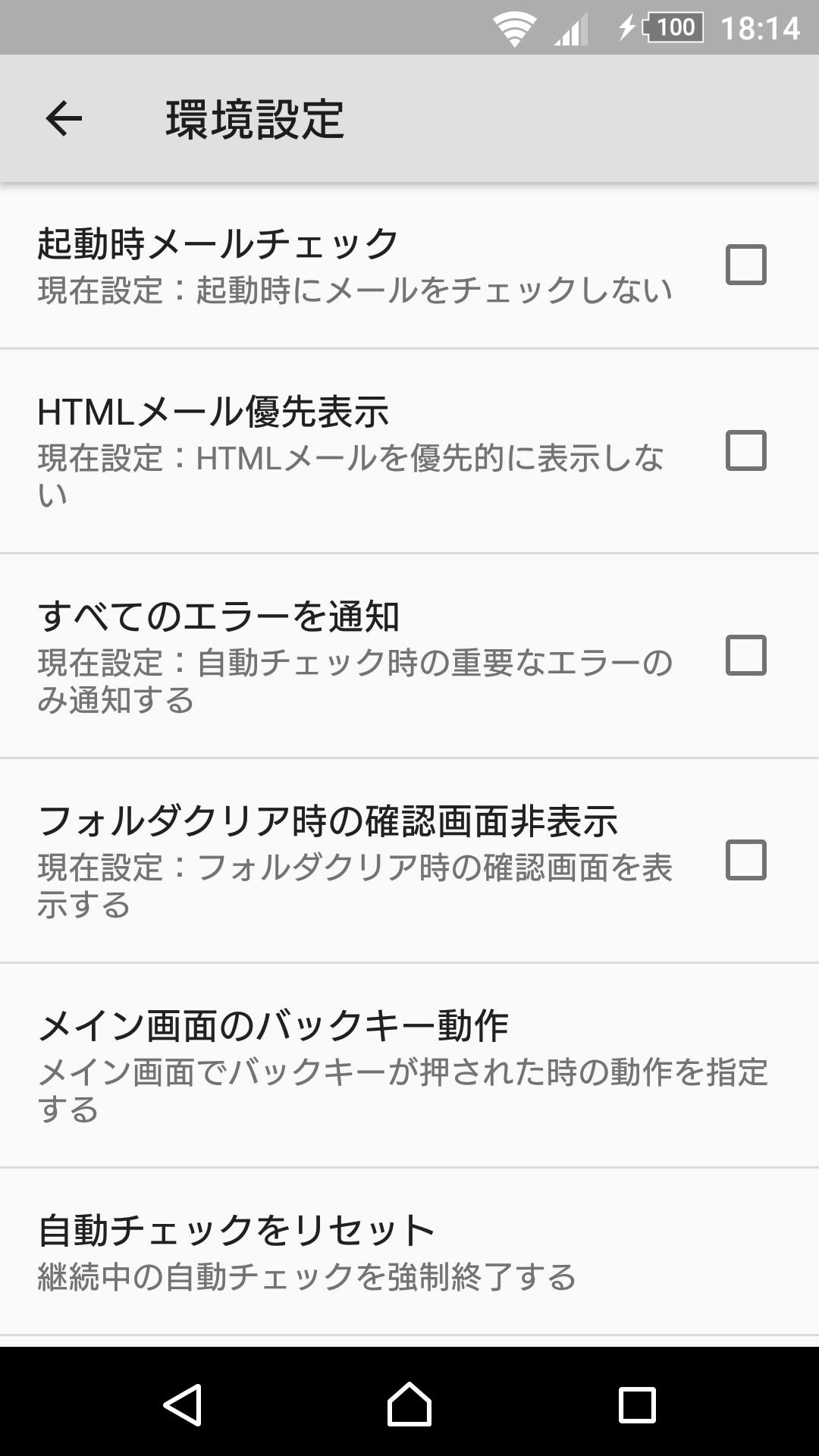
全アカウントで共通のアプリの環境設定を行います
- 起動時メールチェック
- チェックするとアプリの起動時にメールチェックを行います
- HTMLメール優先表示
- チェックするとHTMLメールの場合本文を開いた時にHTMLメールを表示します
- すべてのエラーを通知
- 通常は自動チェック時に通知が必要と思われる重要なエラーが発生した場合のみエラーが通知されますが、当項目をチェックした場合は通信状態が悪くサーバーに接続できなかった場合なども含めてすべてのエラーが通知されます
- フォルダクリア時の確認画面非表示
- チェックするとメイン画面のフォルダクリアボタン
を押した時の確認画面が表示されずに即時にフォルダがクリアされます


- メイン画面のバックキー動作
- メイン画面で端末のバックキーを押した時の動作を下記より選択できます
- 「アプリを終了する」 「2度押してアプリを終了する」 「フォルダ一覧画面を表示」
- 自動チェックをリセット
- 何らかの原因で自動チェック処理が長時間終了せずに実行し続ける場合に、強制的に自動チェック処理を停止することができます。
- 通常は使用する事はありませんが、メールが正常にチェック出来ない等の不具合が発生した場合のみご使用ください。
バックアップ/復元画面
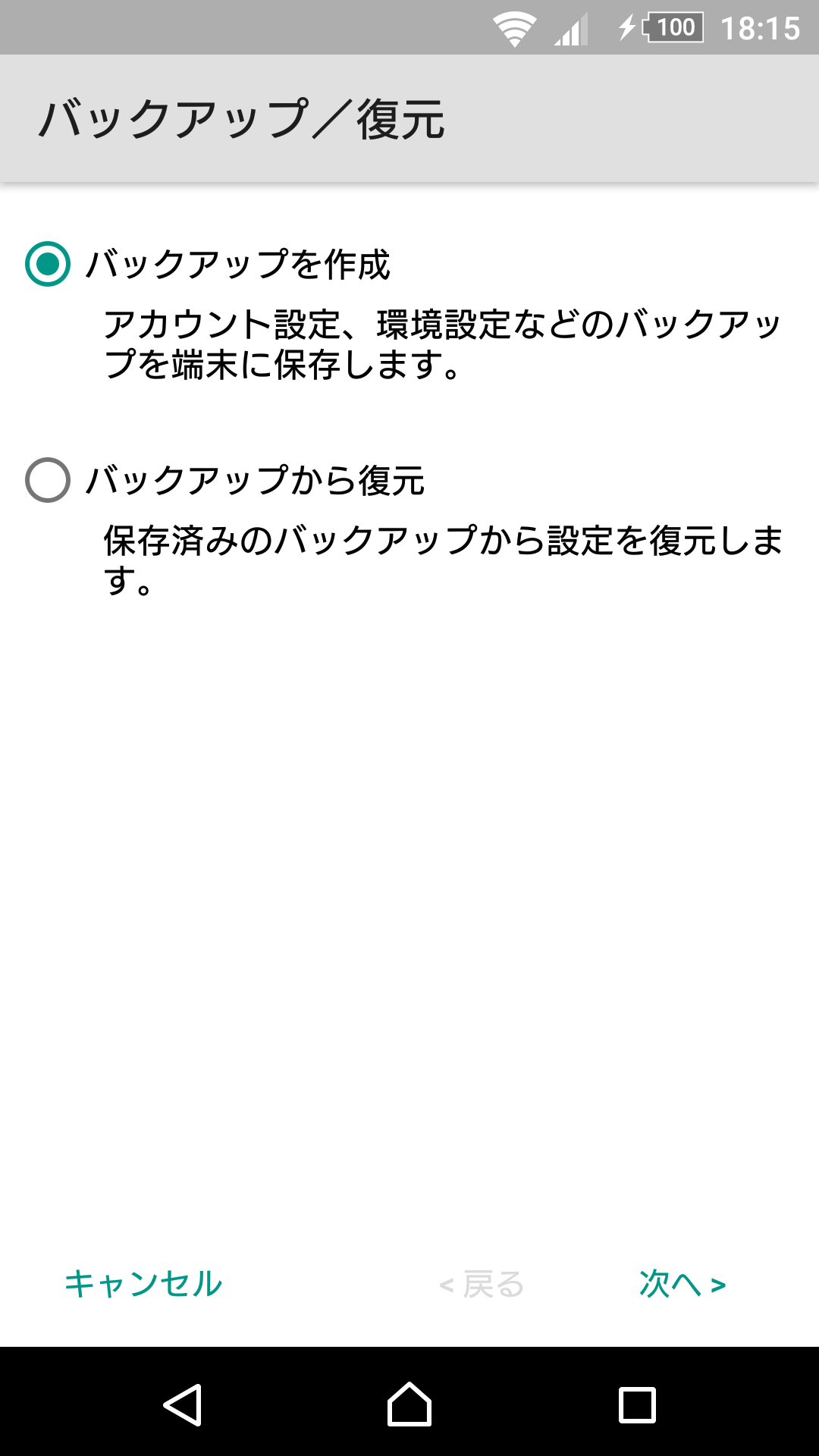
全アカウントで共通のバックアップおよび復元の実行を行います
Googleの自動バックアップ機能について
Android6以降の端末でデバイスの設定でバックアップを有効にしている場合は、当アプリも自動バックアップの対象となり、機種変更時などにデータも含めて自動でアプリが復元されます。ただし、各アプリに割り当てられたバックアップの容量に制限があるため、保存されたメールが多い場合などは容量が不足して正常に復元されない場合がありますので、その場合は以下の機能でバックアップ/復元を行ってください。
バックアップを作成
下記の項目のバックアップファイルを「mailcheckplusxxxxxx.zip」という名前で作成します(xxxxxxは西暦下2桁+年月)。ファイル名は変更可能です。またファイルは任意の場所に作成できます。Googleドライブのマイドライブに作成すると機種変更時などに便利です。
・アカウント設定
・フォルダ構成
・振り分けルール
・環境設定
・ロックされたメール ※作成は任意
バックアップから復元
保存済みのバックアップファイルから任意の項目を復元します。
復元する項目として、下記を項目単位で選択できます。
・アカウント設定とフォルダ構成
- アカウント設定を復元すると、アプリの全設定項目がすべてクリアされますのでご注意ください。
・振り分けルール
- 振り分け先のフォルダが存在しない場合は、暫定的に受信フォルダが振り分け先として設定されます。
・環境設定
・ロックされたメール
- 保存フォルダが存在しない場合は、暫定的に受信フォルダに保存されます。

改訂履歴
| 2024.4.10 | Versioin5.9.2 ・Android14の端末に新規インストールした場合に、新着メールの自動確認が正しく行われない不具合を修正しました。 |
|---|---|
| 2023.9.11 | Version5.9.1 ・複数のバグを修正しました |
| 2023.9.5 | Version5.9.0 ・他のアプリからの共有機能を改善しました |
| 2023.8.2 | Version5.8.0 ・Android13に最適化しました ・その他複数のバグを修正しました |
| 2022.10.11 | Version5.7.0 ・Android12に最適化しました ・その他複数のバグを修正しました |
| 2022.3.16 | Version5.6.0 ・Android11に最適化しました ・その他複数のバグを修正しました |
| 2021.4.28 | Version5.5.0 ・電子署名の表示に対応しました ・メールチェック処理がシステムに強制的に終了させられる事象を改善しました |
| 2021.3.31 | Version5.4.1 ・メール件数が多いフォルダのメールを開くとクラッシュする場合がある不具合を修正しました ・その他複数のバグを修正しました |
| 2021.1.15 | Version5.4.0 ・添付ファイルに関する操作方法を改善しました ・複数のバグを修正しました |
| 2020.11.16 | Version5.3.0 ・バックアップ/復元の仕様を変更しました ・複数のバグを修正しました |
| 2020.9.10 | Version5.2.0 ・Android10に最適化しました ・バックアップからの復元時に発生するエラーを修正しました |
| 2020.5.26 | Version5.1.3 ・メール一覧画面(メイン画面)のスワイプによる削除の操作性を改善しました ・複数のバグを修正しました |
| 2019.10.15 | Version5.1.2 ・複数のバグを修正しました |
| 2019.10.2 | Version5.1.1 ・Android9に最適化しました ・複数のバグを修正しました |
| 2019.9.12 | Version5.0.1 ・フォルダ機能の不具合を修正しました |
| 2019.9.4 | Version5.0.0 ・メール送信機能を追加しました |
| 2018.12.20 | Version4.4.1 ・アプリが停止する複数のバグを修正しました |
|---|---|
| 2018.12.12 | Version4.4.0 ・アカウントの切替方法を追加しました ・アカウントの並び替えに対応しました ・振分けルールの入力時に一部の端末で登録ボタンが表示されない不具合に対応しました |
| 2018.11.21 | Version4.3.0 ・フォルダの並び替えに対応しました |
| 2018.10.26 | Version4.2.0 ・Android8.0に最適化しました |
| 2018.10.1 | Version4.0.4 ・新着メール通知を開いた時にアカウント名が切り替わらない不具合を修正しました |
| 2018.9.10 | Version 4.0.2 ・メール本文画面のロックボタンの表示不備を修正しました |
| 2018.8.31 | Version 4.0.0 ・ユーザーインターフェースを一新しました |
| 2017.7.12 | Version 3.9.5 ・HTMLメールの操作性を改善しました |
| 2016.5.6 | Version 3.9.3 ・メール削除時に不要なメッセージが表示される不具合を修正しました |
| 2016.4.22 | Version 3.9.1 ・メール本文のスクロール時の不具合を修正しました |
| Version4.2.1 | ・添付ファイルが他のアプリで開けない不具合を修正しました ・タイマーチェック処理が停止する不具合を修正しました |
| 2018.10.25 | Version4.1.1 ・新着メール通知に送信者と件名の一覧表示を追加しました |
| 2018.9.11 | Version4.0.3 ・ファイルのアクセス権が取得できない不具合を修正しました |
| 2018.9.3 | Version 4.0.1 ・メール一覧画面の操作性を改善しました ・添付ファイルのファイルタイプの識別方法を改善しました |
| 2018.8.22 | Version 3.9.6 ・Android7以降で長押しメニューの表示が乱れる不具合を修正しました |
| 2017.4.20 | Version 3.9.4 ・メール削除処理の中断操作に関する不具合を修正しました |
| 2016.4.26 | Version 3.9.2 ・特定の操作でフォルダ内の全メールが削除される不具合を修正しました |
| 2016.1.29 | Version3.9.1 メール本文のスクロール時の不具合を修正しました |
| 2015.9.10 | Version 3.9.0 ・バックアップ/復元機能を追加しました |
| 2015.4.30 | Version 3.8.0 添付ファイルの保存先の指定を可能にしました メイン画面でバックキー入力時の動作を選択可能にしました 環境設定メニューより下記が選択できます ・アプリを終了する ・フォルダ一覧画面を表示 ・何もしない |
| 2015.4.1 | Version 3.7.3 ・HTMLメール表示時の操作性を改善しました |
| 2015.3.27 | Version 3.7.2 ・メール本文のスクロール時の操作性を改善しました |
| 2015.3.23 | Version 3.7.1 ・一部のメールで本文が文字化けする不具合を修正しました ・その他、複数のクラッシュを修正しました |
| 2013.11.18 | Version 3.7.0 POP3のメールチェック方法を改善しました ・可能な限りサーバーと同一の状態で表示します 既読・未読の変更機能を追加しました(POP3のみ) ・メール一覧画面の長押しで表示されるメニューに追加 フォルダ内のメール一括削除機能を追加しました ・メール一覧画面のフォルダボタン長押しでメニュー表示 その他、軽微なバグを修正 |
| 2013.10.22 | Version 3.6.0 メール本文画面の操作性を向上しました ・画面左右端のフリックで、本文取得済みの前後のメールを表示 ・メール削除ボタンをヘッダー欄に設置 ・メール削除後に、本文取得済みの前後のメールを表示 ・メールヘッダー欄の表示方法改善 ・メニューに別フォルダへのメールの「移動」機能を追加 その他、軽微なバグを修正 |
| 2013.07.31 | Version 3.5.0 メールチェック時にメール本文まで受信する機能を追加しました ・本文まで受信したいフォルダをフォルダ一覧画面で指定できます メールの自動確認時に新着メールを通知しない機能を追加しました ・新着メールを通知しないフォルダをフォルダ一覧画面で指定できます |
| 2013.07.11 | Version 3.4.3 通知バーから新着メールを開いた時にクラッシュする場合が有る不具合を修正しました |
| 2013.06.28 | Version 3.4.2 起動時にクラッシュする場合が有る不具合を修正しました |
| 2013.04.15 | Version 3.4.1 一部の端末でアカウントが正常に登録できない不具合を修正しました その他のバグを修正しました |
| 2013.03.21 | Version 3.4.0 機能を追加しました ・自動チェックの間隔を最大24時間まで拡張(アカウント設定) ・メール一覧で左右にスワイプでメール削除 ・メール本文の長押しでメール本文のコピー ・メールヘッダーの長押しでメールヘッダーのコピー 改善を行いました ・メール本文画面を広く表示 - ヘッダーを表示しないオプションを追加(環境設定) - 画面下部のボタンを自動で隠す ・SDカード装着時はできるだけ添付ファイルをSDカードに保存 (一部の機種では内臓メモリーに保存されます) バグを修正しました ・添付ファイルの保存時にクラッシュする不具合を修正 ・POP3のごみ箱でメールをロックできないように修正 ・その他、軽微なバグを修正 |
| 2012.12.04 | Version 3.3.0 メール振分け機能を強化しました ・任意のヘッダー項目での振分けを可能にしました ・振分け条件に「空白である」「空白でない」を追加しました |
| 2012.11.22 | Version 3.2.1 一部の端末で、端末の起動時に自動チェックが開始しない不具合に対応しました |
| 2012.11.20 | Version 3.2.0 アカウント設定に以下のオプションを追加しました ・メールチェック件数の上限の指定(1~999件) ・端末から削除したメールをサーバーから削除しない指定 処理改善を行いメールチェック・メール削除の速度を向上しました |
| 2012.11.06 | Version 3.1.0 POP3ログイン時に、暗号化されたパスワード認証(APOP)の利用が可能になりました 振分けルール登録時にクラッシュする場合が有る不具合に対応しました その他軽微な不具合に対応しました |
| 2012.05.18 | Version 3.0.3 特定のWEBメールにIMAPで接続できない不具合に対応しました |
| 2012.05.14 | Version 3.0.2 特定のメール受信時にクラッシュする不具合を修正しました ごみ箱削除時にクラッシュする場合が有る不具合を修正しました 振分けルール並び替え時にクラッシュする不具合を修正しました |
| 2012.04.05 | Version 3.0.1 古いバージョンからのバージョンアップ後に正常に起動しない不具合に対応しました VPN使用時の通信状態の不安定さを改善しました |
| 2012.04.03 | Version 3.0.0 POP3にフォルダ機能を実装しました ・振分けルールを登録して、受信メールを任意のフォルダに振り分けできます ・フォルダ単位に新着メールを通知できます ・メールを任意のフォルダに移動できます ・ごみ箱機能を使用すると、削除したメールを一旦ごみ箱に保存して、次のメールチェック時に一括でサーバーから削除できます ・振分けルールで振分け先をごみ箱に指定すると、迷惑メールを自動で削除する事ができます。※自動で削除されてしまいますので、ごみ箱への振分けは充分に注意して下さい IMAPにフォルダ単位の新着メールの通知機能を追加しました IMAPのフォルダ一覧にフォルダ毎の新着マークを追加しました その他、細かなバグを修正しました |
| 2012.02.13 | Version 2.0.1 一部の端末でメール詳細画面からメールが削除できない不具合に対応しました フォルダ一覧画面で強制終了する不具合に対応しました HTMLメールのリンクは常に外部ブラウザを起動するように変更しました |
| 2012.02.01 | Version 2.0.0 IMAPに対応しました メールリストとメール本文画面で文字サイズの変更が可能になりました メール本文画面のメニューにメール削除を追加しました メールリストの表示速度を改善しました メールリストの視認性を改善しました VPNを使用したアカウントの切替時にメールリストが正しく表示されない不具合に対応しました その他、細かなバグを修正しました |
| 2011.11.22 | Version 1.1.0 セキュリティで保護された接続(SSL)に対応しました HTMLメールの初期表示をページ幅に合わせました(Android1.6、3.xを除く) |
| 2011.10.06 | Version 1.0.2 当アプリ独自のVPNの「IPSec」使用時に正しく接続できない不具合があるため、VPNは「PPTP」と「L2TP(IPSec以外)」のみに制限しました |
| 2011.09.07 | Version 1.0.1 HTMLメールでピンチズームを利用可能にしました HTMLメールでJavaScriptを利用可能にしました 自動チェック中に処理が不安定になる不具合に対応しました |
| 2011.08.30 | Version 1.0.0 初版リリース |

